2018年5月31日木曜日

HUAWEI P10 lite の先行アップデートテスター

HUAWEI SIMロックフリースマートフォン 『HUAWEI P10 lite 』 先行アップデートテスター募集に応募していましたが、本日アップデートの通知がありました。なお、正式アップデートは7月下旬の予定になっています


アップデート前のバージョンは、下記の様になっています
EMUI 5.1.2 + Android 7.0
ビルド番号 WAS-LX2JC635B191


WAS-LX2J 8.0.0.321(C635) のアップデート内容、および注意事項は以下の様になっています

変更ログ
EMUI 8.0では、 Androidの最新バージョンであるAndroid 8.0を搭載していることに加え、端末をより直感的に使用するための機能の追加や改善を実施し、端末の処理速度や安全性を向上しています。今すぐ更新することを強くお勧めします。

【ハイライト】
  • スマート機能
    新しいフローティングボタンによって、画面のどこからでもよく利用する機能を実行可能。新たに追加されたホーム画面のショートカットによって、最もよく利用するアプリ機能に素早くアクセス可能。アプリアイコンを長押しするだけで、ショートカットメニューを表示でぎます。
  • 高速化
    Alによる最適化によって、安定性、操作性、速度を向上。本システムの高速化、シームレスなビデオ再生、大容量の画像サムネイルの迅速な読み込みを実現します。
  • セキュリティの向上
    システムセキュリティに対する新たな更新により、システムとデータの保護を強化。
【その他】
  • スマートヒントにより、特定の環境やユーザーの使用方法に応じて、端末のより高速でスマートな操作方法をユーザーに提示します。
  • 連絡先とメールにおいて、Linkedln連絡先の経歴情報を同期可能。
  • 設定の再設計により、より分かりやすく、直感的なメニュー構成を実現。
  • ギャラリーにごみ箱を追加し、削除した写真を最大30日間保存可能。誤って削除した写真は、シングルタップで復元可能。
  • 端末管理アプリの簡素化により、端末をより簡単に管理可能。標準のクリーンアップ機能の高速化とディープクリーンアップ機能の強化を実現。
  • ご利用の端末は、バンドや車両など、種類が異なる2台のBluetoothデバイスを同時に接続可能。
重要事項:
  1. 自働タイムゾーンで位置情報を使用してタイムゾーンを設定(位置情報が有効になっている場合)。
  2. 設定の再設計により、認証マーク、法律情報、規制情報(存在する場合)の場所を変更。
  3. ユーザー体験を向上するために、WiFi接続時にスマート通知が更新されます。【設定】で自動更新を無効にでぎます。
  4. ご利用の端末では、通信事業者や端末メーカーから自動的にアップデートをダウンロードしてインストールします(モバイルデータ通信が発生する場合があります)。この機能はデフォルトで有効になっています。ただし、【設定】>【開発者オプション】からこの機能を無効にすることもでぎます。
更新時の注意事項:
  1. 本アップデートにより個人データは消去されませんが、更新前に重要なデータをバックアップすることをお勧めします。
  2. Android 8.Oに対応していない一部のサードパーティ製アプリは、システムの更新後に正常に機能しない場合があります。これらのアプリは、Google Playストアで最新バージョンに更新することをお勧めします。
  3. このシステムバージョンは、HiSuiteでEMUI 5.1に戻すことがでぎます。システムバージョンを戻すことで、個人データは消去されます。詳細は、コールセンターまでお問い合わせください。
  4. 更新中に問題が発生した場合、Huaweiコールセンターに連絡するか、お近くの正規のHuaweiサービスセンターに行ってサポートを受けてください。
  5. ホーム画面の配置が若干変更される場合があります。 

なお、アップデートファイルのサイズは2.12GBとなっています。早速、アップデートを行いました。端末情報でバージョンを確認するとAndroid 8.0.0になっていました(当たり前ですね)
EMUI 8.0.0 + Android 8.0.0
ビルド番号 WAS-LX2J 8.0.0.321(C635)


最初にAndroid8.0のイースターエッグを表示させて見ました


Oマークだけなので、少し寂しいですね。このOマークを長押ししてみたところ、タコが出てきましたよ


次にAndroid8.0ではBluetoothオーディオコーデックが追加になっているはずなので、これも確認してみました


aptXとaptX HDは追加になっていますね。LDACが見当たりませ~ん。今後のサポートなのか、ハードウェアが対応できないのか、ここは疑問ですね

アイコンからのアプリのサブメニューは使用出来ました


これ以外の機能は、まだテストしていないので判りませんが、バッテリーの持続時間などは気になりますね。あと、このスマホに入れているアプリでAndroid8.0へのアップデートによって動作しなくなったものは現状ありません。これから、使用して様子を見ていきます


ブログランキングに参加しています。良かったらクリックしてください

スマホ・携帯ランキング

2018年4月3日火曜日

暗号化パスワードは忘れないように

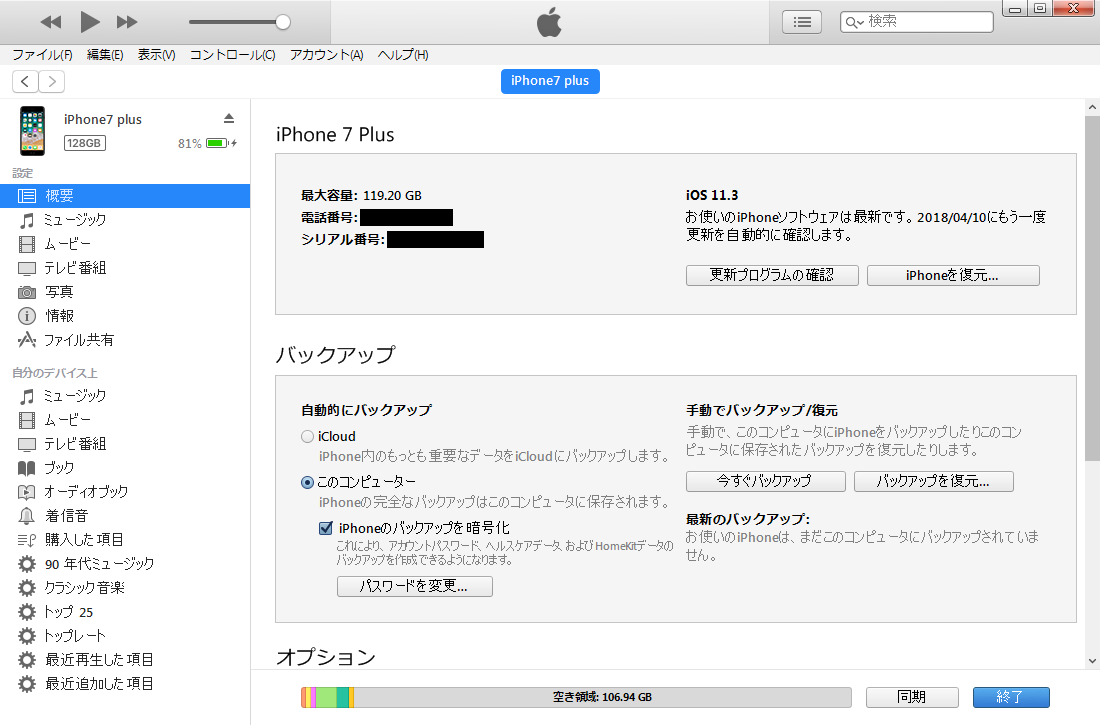
昨日、娘のiPhoneのバックアップを行っていたのですが、なんと暗号化のパスワードを忘れてしまい復元が出来ない状態でした(汗)

 
 画像は別iPhoneを接続したiTuneです

いくつか設定しそうなパスワードを試しましたが、どれも該当しません。しょうがないので、下記手順でパスワードを再設定しました。
  1. iOS デバイスで、設定 | 一般 | リセットの順にタップ
  2. 「すべての設定をリセット」をタップ
  3. iOS のパスコードを入力、確認が表示されますので全てタップ
  4. iPhoneをiTunesに接続して、暗号化してバックアップを作成
    (新規にパスワードを設定できます)

「すべての設定をリセット」を行うと下記項目がリセットされます
  • Wi-FiとBluetooth設定
  • VPN設定
  • 通知設定
  • コントロールセンター設定
  • おやすみモード設定
  • 画面表示と明るさの設定
  • 壁紙とサウンドの設定
  • TouchIDとパスコード設定
  • 位置情報サービス
  • キーボード設定
  • 機能制限の設定
  • Spotlight検索の設定
  • Siri
  • アクセシビリティの設定
  • アラーム設定
  • iTunesとAppStore自動ダウンロード設定
  • Appのバックグラウンド更新設定
なお、連絡先、アプリケーション、音楽などのデータなどはリセットされません

バックアップが取れたので、娘にはパスワードを忘れないようにと注意して無事完了です


ブログランキングに参加しています。良かったらクリックしてください

スマホ・携帯ランキング
2018年3月15日木曜日

Raspberry Pi 3 Model B+

Raspberry Pi Foundationのブログで、Raspberry Pi 3 Model B+がアップされました

Raspberry Pi 3 Model Bと同じサイズで、64ビット対応ARM Cortex-A53(4 core)を搭載して動作周波数が1.2GHzから1.4GHzに向上しています。メモリ(1GB)、GPU(VideoCore IV)は従来と変っていないようです。無線関係は、米Cypress SemiconductorのCYW43455を採用したようです。


イーサネット給電であるPower over Ethernet(PoE)を追加可能な、別売の拡張ボード用PoE HATもリリースされるようです。


発表によると価格は35ドルとなっていますので、従来品と同じ価格ですね。これは、非常に嬉しいですよね。あとは日本でいつ購入できるかが気になります

Huawei P10 liteのアップデート

昨日、Huawei P10 liteのアップデート(WAS-LX2JC635B188)がありました。前回(WAS-LC2JC635B186)青は遅かった印象でしたが、今回は他色と変わらないタイミングのようです。


さて更新内容というと、セキュリティ関連のみのようですね

  • 本アップデートでは、Googleセキュリティパッチによる端末セキュリティを強化する。
なおファイルサイズは、WAS-LC2JC635B186 がインストールされているデバイスで185MBとなっています

ブログランキングに参加しています。良かったらクリックしてください

スマホ・携帯ランキング

2018年3月13日火曜日

あえて言おう!メモであると

いつものワットマンで、物色していたところ見覚えのあるマークを発見!!


そうジオン公国のマーク、このガジェット遠い昔に見た気がします。思い出すのに数十秒掛かりました(笑)

そう、キングジムのポメラです。ガンダムモデルとして発売した3つのうちの1つになります(他にシャアとランバラルモデルがあります)。さて出来ることですが、メモを取るのみとです。ギレン閣下も「あえて言おう!メモであると」と言っています


ガンダム版は、通常版と違い起動時や終了時に各話のタイトル、名ゼリフや登場したモビルスーツの解説の紹介などが表示されます。昭和世代には、揺らぐアイテムですよ


2980円でしたので必要は無かったのですが、購入してしまいました(汗)


箱はありませんでしたが、ケースやマニュアルは付いていました。ちなみにUSBケーブルはオマケしてもらいました

ちょっと驚いたのは、前オーナーのカレンダーメモが残っていました。ポメラでは、カレンダーにメモを入れることが出来るのですが、これは初期化では消せないようです。調べたところ、個々に削除しないといけないみたいです。これは、処分時に気をつけないといけませんね

2018年3月2日金曜日

iPhoneの二画面化

少し前ですが、ドコモが二画面スマホ(ZTE Z-01K)を発売して話題になりましたね。Appleも「視野角を拡大し反射を抑制したデュアルディスプレイデバイス」の特許を取得しましたので、何かしらの二画面デバイスがリリースされるかもしれません。

と、前置きはこの辺りで終わりにして、実はiPhoneを二画面にするガジェットがあるのをご存知ですか?
iPhoneのケースにe-INKスクリーンを装備し、iPhoneを二画面化するOaxis InkCase i7。Bluetooth経由でデータ(写真やカレンダーなど)を同期して表示しています

定価はちょっとお高めなのですが、Amazonで5000円引きで販売されています
前から気になっていましたので、思わずポチっとしてしまいました


e-INKスクリーン(4.3型 480×800ピクセル 217dpi)があるためか、かなりしっかりした箱になります。ちなみにめくれて本体が見えるようになっています


e-INKなので、電源オフの状態でも表示されています。中身を取り出すと、本体、充電ケーブル、ギターピックのようなもの、説明者、保証書(日本語)が入っています。


ギターピック見たいのは、取り外し時に使用するそうです。予想はしていましたが、本体は厚みがあります。Apple純正ケースと比べると、5mm弱厚いです


電源は、一番下にある横棒のボタンになります。電源ケーブルはマグネットで接続するタイプですが、専用品なのがちょっと辛い!!

iPhoneの取り付けですがぴったりに設計されているため、非常に硬かったです。ケース裏面にスクリーンがあるので、かなりビビリながら押し込みました

設定は専用アプリ(InkCase)から行います


本アプリを起動すると、最初に紹介動画が流れます。これ、いらないなぁ~って感じですよ


動画が終了すると使用している製品を聞かれます


これでやっと設定画面に入れます。最初に行うのは、”マイInkCase”でiPhoneとInkCase i7の同期を行います


”デバイスリスト”で、InkCase i7が見えていることを確認して、”登録しているデバイス”に登録を行います。説明書には、起動時にデバイスIDが表示されるのでそれをチェックしろと書いてありますが、複数使用していない場合は不要だと思います(一瞬で消えてしまうので、見るのも難しい)


GoogleやFaceBookのIDで”サインイン”が出来るようですが、必要性が不明だったので放置しています

写真やウィジェット(時計やスケジュールなど)を設定する場合、iPhoneのデータへのアクセス許可が求められます。なお、iPhoneの設定画面で変更することも出来ます


ウィジェットは使用するタイプを3つ選んで転送するようになっています


写真に関しては、ロック画面や電源オフ時の画面も設定できます。”マイInkCase”で”電源オフ画像を設定します”をオンにした後、写真タブで設定したい画像をタップしてポップアップメニューから設定します。ニュースに関しても、転送データ量を設定することが出来ます。電子書籍は、そのうち試してみます

最後にInkCase i7で画面の切替は、真ん中の丸ボタンを2回タップするとメニューが表示されます

2018年2月22日木曜日

Pythonを使用してRaspbian上に画像を表示

C/C++などの言語を勉強する際、最初に"Hello World!"表示が出てくると思います。流石にここまで戻って、始めたくないので画像ファイルをGUI上に表示させてみようと思います

ちなみに"Hello World!"表示は、以下で出来ます

print ('Hello World!')

画像表示になりますので、画像ファイルを開いて、GUI上のウィンドウにそれを表示すると言う感じになります。ま、お試しなのでOpenCVを使用してみようかと...

OpenCVを使用する場合、numpyとcv2をインポートします。これで、OpenCVの関数(下記記述のcv2.****)が使用できます

記述したコード:

import numpy as np
import cv2

def main():
    tst_display()
    return

## 画像ファイルの読み込みと表示
def tst_display():
    # 画像ファイルの読み込み
    img = cv2.imread('img/test.png',1)

    # 画像表示
    cv2.imshow('image',img)

    # キー入力があった場合、全てのウィンドウを閉じる
    cv2.waitKey(0)
    cv2.destroyAllWindows()
    return

### 実行
if __name__ == "__main__":
    main()


tst_display()内で記述した下記で、test.pngをカラーモード(引数:1)で開きます。ちなみに引数を0にした場合は、グレースケールになります

img = cv2.imread('img/test.png',1)

上記で開いたファイルを。コマンドの第1引数で設定した名前(このファイルでは、image)のウィンドウで画像ファイルを表示します

cv2.imshow('image',img)

画像ファイルを表示したimageウィンドウは、何かしらのキーが入力されるまで表示し続けます(引数で設定した0は、無制限になります)

cv2.waitKey(0)

キーが入力されるた後、全てのウィンドウを表示指します 。特定のウィンドウを削除したい場合は、cv2.destroyWindow()コマンドを使用するそうです

cv2.destroyAllWindows()

結構、簡単に記述できました。ちなみに下記は、このファイルを直接実行した場合にTRUEとなります。直接実行した場合、Pythonプリンタで__name__が設定されます

if __name__ == "__main__":

Pythonのコードは、スクリプトファイルとして他ファイルから読み出すことが出来ます。その際に実行されないようにするための記述になります

このスクリプトを実行すると、Raspbian上に指定した画像ファイル(Raspberry Pi ロゴ)が表示されます


ちなみにcv2のインポートでエラーが発生する場合、OpenCVがインストールされていないと思いますので、ライブラリと本体をインストールしてください


なお、OpenCVは以下コマンドでインストール

sudo apt-get install libopencv-dev
sudo apt-get install python-opencv