ラベル MacBook の投稿を表示しています。 すべての投稿を表示

2017年2月20日月曜日

MacBook PRO (Mid 2010)のゴム足交換

ふと気がつくと、MacBook PRO (Mid 2010)のゴム足が無くなっていました。外れたゴム足は、ルンバ君のお腹の中に収まっていましたよ(泣)


このままでも使用することは出来るのですが、ガタついてキー入力がし辛いです。そこで、いつもの様に自分で直します。Appleの在宅自己交換キットは少々お高いのでAmazonで購入しました。


なお、本キットにはボンドが含まれていませんので、別途購入します。なお、液状では無くゼリー状のものを使用します。


届いたキットには、下記が含まれています。交換用のゴム足と内側のプラグ、ネジとドライバ(使用しません)、説明書が入っています。なお、説明書と言っても写真だけですが...


交換用のパーツと道具が揃いましたので、取り付けを行いましょう。最初に古いゴム足のテープ後を綺麗にします。テープをはがした後にアルコールで拭きとっています。


裏蓋を外します。テープ後の清掃前に外しても問題ないですよ。なお、ネジは裏返して液晶ヒンジを上にした場合、ヒンジ側の右から3本が長いネジになります。それ以外は短いネジです。


交換キットのゴム足には両面テープがついていますので、裏蓋に貼り付けます。なお、爪がありますので取り付け時に注意してください。


裏蓋を裏返し、取り付けたゴム足を確認すると下記の様になっています。


ゴム足の裏側には、プラグ取り付け用の窪みがあります。この窪みに接着剤を付けます。色付きの接着剤ですが、下地が黒なので判りにくいです。


なお付けすぎるとプラグ取り付け時にはみ出しますので注意して下さい。ちなみにはみ出しましたorz
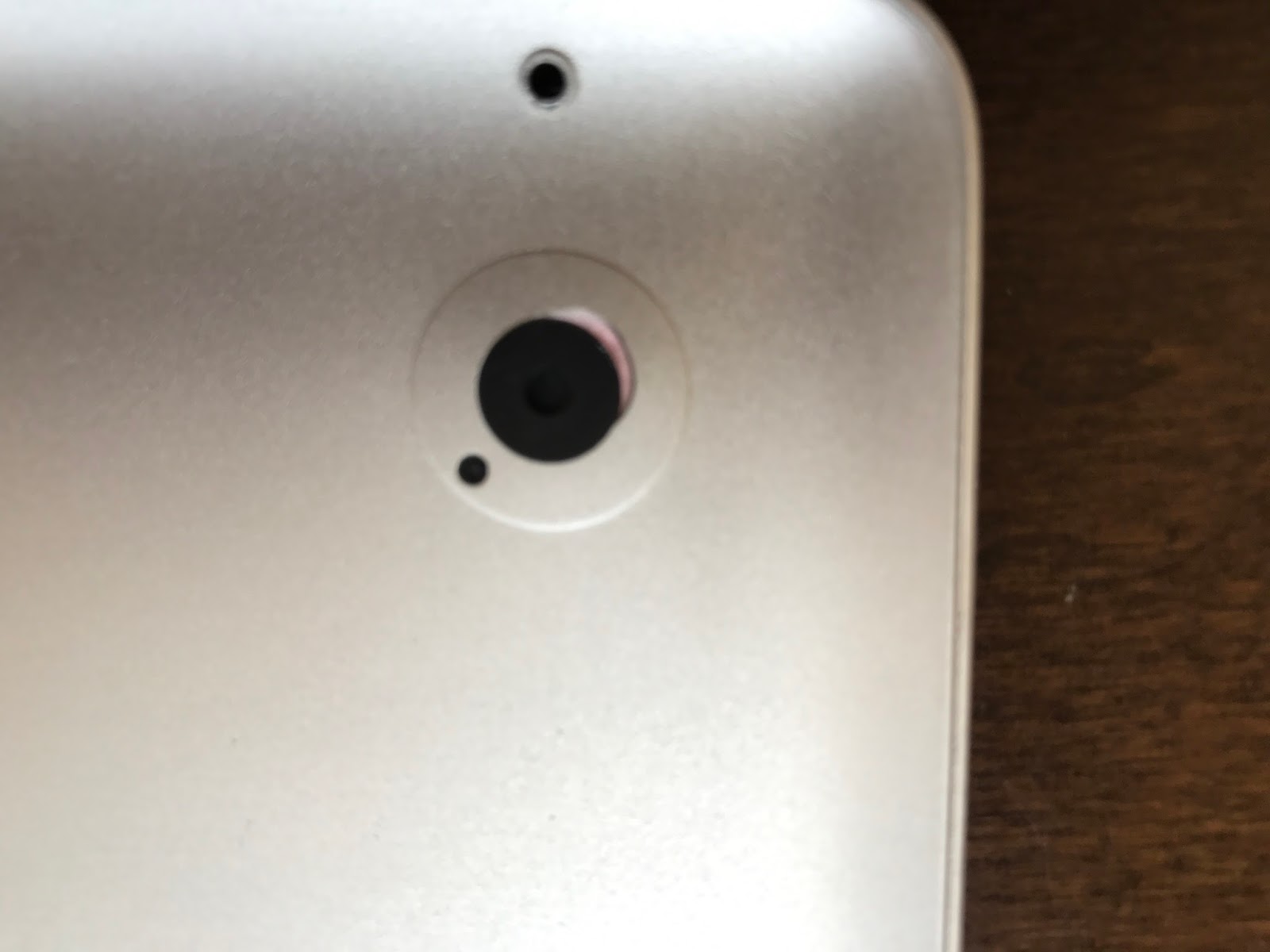

乾く前に拭き取りましょう。ま、瞬間接着剤ですから直ぐに乾いちゃいます。
最後にゴム足を机に密着させて、先のトンがっていない棒などで軽く押してしっかり取り付けます。


なお外れたゴム足は1箇所でしたが、ゴム足の使用期間は同じですので全て交換しました。交換後、ネジで裏蓋を本体に固定します。ネジの取り付け位置を間違わない様に注意ですよ。

ゴム足交換作業は、およそ30分くらいでした。難しいのは、裏蓋固定ネジが小さいので舐めない様に注意するところだけです。


ブログランキングに参加しています。良かったらクリックしてください
 
パソコン ブログランキングへ

2016年5月19日木曜日

MacBook AIRで歌ってみた

娘がニコニコ動画やYouTubeなどの「歌ってみた」をやってみたいと言い出しました。いつまで続くか判らないため、自宅に転がっているWiiUのマイクを使って出来るかを試します。なお、我が家にあるマイクは以下の2本です。

今回はWindows マシンでも良かったのですが、普段使っているMacBook AIRで試しみます。最初にこれrなおマイクを認識するかテストしてみます。


任天堂純正のマイクはWUP_021_0、社外品のマイクはUSB Microphoneとしてそれぞれ認識されました。

楽曲データは、WhiteFlame から「千本桜」をお借りしました。このサイトの楽曲は、個人使用での動画投稿サイトへの利用が許可されています。サイト管理の方、この場を借りてお礼を申し上げます。

Studio One 3
次にソフトウェアを用意します。いろいろ調べてみると、最近はStudio One Primeが良く使用されている様でしたので、こちらを使うことにしました。なお、フリーソフトではありますが、ユーザー登録が必要になります。登録からダウンロードの手順は以下の通りです。
  1. Studio Oneサイトにアクセス
  2. My PreSonusアカウントを作成今回は、Googleアカウントでトグイン登録後、メールが届きますので認証を行います
  3. PreSonus Shopにて「Add To Cart」をクリック

  4. Proceed to Checkout」をクリックするとMy PreSonusアカウントにStudio One Primeが登録されます。


  5. マイプロダクトからファイルをダウンロードその際にプロダクトキーをメモしてください
  6. ダウンロードしたファイルをインストール

準備ができましたので、Studio One 3を起動します。最初の起動時は、プロダクトキーの入力が必要になります。ダウンロード時のキーを入力してくださいね(メモしていない場合でも、My PreSonusアカウントにログインすれば、再度表示されます)。
プロダクトキー入力後は、以下の様になります。


この画面で、左上の「新規ソングを作成」を選択します。新規ソングのウィザードが表示されます。


「空のソング」を選択して、OKをクリックします。


ここまでくれば、後はトラックを追加していくのみです。最初に楽曲トラックを追加します。ソング | ファイルをインポートで楽曲のwavファイルをインポートします。


次にトラック | オーディオトラックを追加(モノ)でマイク用のトラックを追加します。


さぁ、後は歌うだけだと思ったところで、追加したトラックの録音ボタンが有効になりません。Studio One 3の環境設定を確認すると、マイクが認識されていません。


調べてみると、安いマイクは認識しないことがあると...残念!!

Audacity
Studio One 3でマイクが認識しなかったため、Audacityを使用することにしました。Audacityここからダウンロードしました。Audacityを起動して、左上のマイク選択ボタンで、マイクの認識を確認しました。


両方のマイクが認識されています。そこで、ファイル | 取り込み | オーディオの取り込みで音源を読み込みます。なお、ドラッグ&ドロップでも取り込むことは出来ますよ。


左上のマイク選択ボタンから、任天堂純正のマイク(WUP_021_0)を選択します。この状態で録音ボタンを押すとマイクのトラックが追加されます。


この状態でテストしたところ、録音はされましたが正しく音声が流れませんでした。FaceTimeを試したところ、ちゃんと会話が出来たためマイクには問題が無い様です。おそらく、Audacityで音声処理が正しくできないと思われます。

そこで社外品のマイク(USB Microphone)を試したところ、音声が正しく録音されました。ただし、録音された音声と音楽のズレがかなりありました。これは、WiiU のカラオケでもありますので、なんとなく理解できます。これは、下記手順で調整できます。

  1. ファイル | 環境設定で設定画面を開く
  2. 設定画面で録音を選択
  3. レイテンシー欄でレイテンシー補正(a)の値を調整
    今回は-400 ミリ秒に設定してタイミングが合いました。なお、USBポートが変わると、再度調整が必要になります。


これで、やっと「歌ってみた」を行う環境が出来ましたよ。あとは、本人のやる気次第になります。


ブログランキングに参加しています。良かったらクリックしてください
 
パソコン ブログランキングへ

2016年5月17日火曜日

OS X 10.11.5 のリリース

本日、iOS 9.3.2と合わせて、OS X 10.11.5もリリースされました。本アップデートでは、Macの安定性、互換性、およびセキュリティが改善されます。


詳細な内容は、About the OS X El Capitan v10.11.5 Updateで確認できます。


英語のページになりますので、簡単にアップデート内容を記載しますね。
  • 構成プロファイルにallowSpotlightInternetResultsFalseに設定するとCPUタイムを大量に使用するスポットライトを引き起こす問題を修正しました
  • 構成プロファイルにShutDownDisabledWhileLoggedInTrueに設定しても動作しない問題を修正しました
  • 複数のNetBootイメージがサーバー上で設定された場合でも、ステム環境設定の起動ディスクペインに単一のNetBootイメージが表示される問題を修正しました
なおアップデートのファイルサイズは、758MBになります


ブログランキングに参加しています。良かったらクリックしてください
 
パソコン ブログランキングへ

2016年3月22日火曜日

OS X 10.11.4 のリリース

iOS 9.3のリリースに合わせて、El Capitanのアップデート(10.11.4)もリリースされました。iOSと連動した内容が多いですね。


詳細アップデートの内容は、About the OS X El Capitan v10.11.4 Updateに記載されています。


英語のページになりますので、簡単にアップデート内容を記載しますね。

  • ”メモ”で、個人情報を含むメモをパスコードで保護する機能を追加
  • ”メモ”で、メモをアルファベット順、作成日順、または変更日順に並べ替える機能を追加
  • ”メモ”にEvernoteファイルを読み込む機能を追加
  • OSとOS Xの間でAir Dropまたは「メッセージ」によるLive Photo共有をサポート
  • ”写真”でRAWイメージを開くときに時間がかかることがある問題を解消
  • iBooksでPDFをiCloudに保存してすべてのデバイスからアクセスできるようにする機能を追加
  • SafariでTwitterのt.coリンクを読み込めない問題を修正
  • SafariでJavaScriptダイヤログがほかのWebページへのアクセスをブロックする問題を解消
  • Gmailアカウントで「VIP」メールボックスが機能しない問題を修正
  • USBオーディオデバイスの接続が解除される問題を修正
  • Apple USB-C Multiportアダプタの互換性と信頼性が向上

なおアップデートのファイルサイズは、1.44GBと大きめですよ。


ブログランキングに参加しています。良かったらクリックしてください
 
パソコン ブログランキングへ

2016年3月14日月曜日

MacBook PRO (Mid 2010)のSSD換装とメモリ8G化

今月、ビンテージ製品とオブソリート製品にMacBook Pro (15-inch Mid 2010)が追加されました。そんなMacBook Pro にSSDへの換装とメモリの8G化しました。


必要なものは、
交換パーツと工具が揃えば、あとは簡単な交換作業になりますよ。
  1. MacBook PROをひっくり返して、プラス 2.0を使用で全てのネジを外します


    ネジのサイズが小さいため、力のかけ過ぎには注意して下さい。また、3本だけネジの長さが違いますから、戻すときに場所を間違わない様に注意してください。


    裏面写真の位置に合わせて、ネジを並べてみました。
  2. 裏蓋ははめ込みが多少ありますので、ゆっくり外して下さい。
  3. メモリは通常のノートPCなどと同じ様に横に広げれば外れます(写真撮り忘れました)。下側のDDRは、多少抜き辛いですよ。
  4. HDDの交換は、最初にマウンタを外します。
    写真の黒いパーツがマウンタになります。固定に衣装されているネジを2本抜きます。これを外し、HDDを斜めにすれば取り外せます。なお、SATAケーブルが接続さていますので、断線させない様にしましょう。


  5. HDDのSATAケーブルを外します。なお、HDD側に付いているマウント用のネジは、トルクスドライバのT6で外れますよ。

  6. ここからは、逆の手順で組み立てるだけです。
現在、OS X El Capitanのインストールをしています。サポートが終了しましたが、まだまだ現役で使用出来ますよ。


ブログランキングに参加しています。良かったらクリックしてください
 
パソコン ブログランキングへ

2016年1月20日水曜日

OS X 10.11.3 のリリース

本日、iOS 9.2.1と一緒にOSX 10.11.3もリリースされました。iOS 9.2.1と同様にセキュリティアップデートとバグ修正のみのようです。


詳細アップデートの内容は、About the OS X El Capitan v10.11.3 Updateに記載されています。


英語のページになりますので、簡単にアップデート内容を記載しますね。
  • 特定の 4Kディスプレイに接続されているとき、一部の Mac コンピューターでスリープから復帰できないことがある問題を修正
  • OS X Yosemiteからアップグレードする際、/var/db/receipts に格納されているサードパーティの .pkg ファイルレシートを保持します。
すでにOS X El Capitanへアップデートしていますし、4Kディスプレイに接続しないため、あまり必要性を感じない内容になります。あくまで主観です。

なお、アップデートのファイルサイズは、661MBと少々大きめですよ。


ブログランキングに参加しています。良かったらクリックしてください
 
パソコン ブログランキングへ

2016年1月19日火曜日

JetDrive Lite 130

猫丸は、MacBook AIRでBootCampを使用し、OS XとWindows 7を共有しています。

ライセンス:パブリックドメイン http://free-photos.gatag.net

BootCampは内臓SSDを完全に分割し、OS XとWindows 7をインストールします。ただし、OS XからWindows 7の領域は読み取りのみ、逆にWindows 7からOS Xの領域も読み取りのみで、双方書き込みが出来ません。Google ドライブやiCloudドライブを使用していましたが、ネット経由はちょっとしたファイルのやり取りでも手間です。

対策として、すでに使用しているSDD の領域を切り直して、ExFATのデータ領域を作る方法を考えました。しかし、そのために再インストールなどは行いたく無いので、 Transcend JetDrive Lite 130 128GBを使用することにしました。ちなみにMacBook AIR 13inch (Mid 2011)です。11inchでは、SDカードスロットがありません。

購入したのは128GBになります。256GBもありますが共有用のデータエリアのため、そこまでは必要無いと判断しました。


届いたパッケージは、かなり小さかったです。ま、中身が小さいですから、パッケージも小さいのは当たり前ですね(笑)

内容物は、JetDrive Lite 130 128GBの本体と日本語が書かれていない説明書とカタログになります。


JetDrive Lite 130 128GBを裏返すと、短いSDカードにしか見えないですね。


今回は説明書も読まずに、そのまま刺しちゃいました。なお、MacBook AIRに刺しても1mm程度のはみ出しのため、仕様上では気になりません。なんと無くですが、埃防止用のカバーにも見えませんか?!


ドライバなどのインストールも無く、OS X, Windows 7双方で認識しました。
OS Xでの表示ですが、デフォルトでExFATになっていますね。


さて肝心のアクセス速度ですが、OS XはBlackMagic Disk Speed Testで速度測定しました。
Write 30.8 MB/s, Read 38.8 MB/s


Windows 7は、CrystalDiskMarkを使用しました。
Write 23.39 MB/s, Read 33.76 MB/s


ともにメーカー公式のスピード(Write 60 MB/s, Read 95 MB/s)を大きく下回っていますね。この辺りは、MacBook AIRの性能も影響しているかもしれません。また、レビューなどを見るとMac OS拡張フォーマットにすると早くなったというのもあります。今回は共有データ領域とすることが使用目的であるため、そのまま使用することにし様子を見たいと思います。


ブログランキングに参加しています。良かったらクリックしてください
 
パソコン ブログランキングへ