ラベル Android の投稿を表示しています。 すべての投稿を表示

2019年2月26日火曜日

ドコモのSIMロック解除条件が改善されました

2月20日からドコモのSIMロック解除の受付条件が改善され、人から頂いた、中古で購入したスマホ、タブレットについてもSIMロック解除が可能となりました


SIMロック解除の対応機種は従来と同じになります。また、ネットワーク利用制限などのロックが掛かってないことが条件になります

お使いの端末のネットワーク利用制限状況は、ネットワーク利用制限携帯電話機確認サイトで確認して下さい。今回、手持ちのiPad ProのSIMロック解除を行うため、試しに確認してみました


ネットワーク規制に問題がないので、SIMロック解除を行います。なお、ドコモショップだと事務手数料(3000円/台)かかるため、無料でできるドコモオンラインから申し込みます。なお、dアカウントが必要になりますので、事前に用意しておきましょう

オンラインからの申し込みは、My socomoから行います。ログインしてSIMロック解除の申し込みを探したのですが、見当たらなかったので検索して見つけました。見落としいるかもしれませんが、もう少し分かり易くして欲しいですね


SIMロック解除のページに行くと、2段階認証のためのセキュリティコードが登録してあるメールアドレスに届きます。2段階認証が完了後、手続きがスタートになります
最初にSIMロック解除を行うスマホ、タブレットのIMEIを入力します


注意事項と受付確認メールの送信先を確認して、「次へ」をクリックします


SIMロック解除を依頼したスマホ、タブレットの情報、およびメールアドレスを確認画面になりますので、問題なければ「手続きを完了する」をクリックします


これで手続きは完了になります。なお、受付確認メールが届くまで、少し時間がかかりました。このメールを受診後、解除作業(ドコモ以外のSIMカードに交換)を行えば無事完了です。早速、mineo au (VoLTE)カードに交換したところ、無事にSIMロック解除が出来ました


他キャリアもSIMロック解除条件を改善してほしいですね

ブログランキングに参加しています。良かったらクリックしてください

スマホ・携帯ランキング

2018年5月31日木曜日

HUAWEI P10 lite の先行アップデートテスター

HUAWEI SIMロックフリースマートフォン 『HUAWEI P10 lite 』 先行アップデートテスター募集に応募していましたが、本日アップデートの通知がありました。なお、正式アップデートは7月下旬の予定になっています


アップデート前のバージョンは、下記の様になっています
EMUI 5.1.2 + Android 7.0
ビルド番号 WAS-LX2JC635B191


WAS-LX2J 8.0.0.321(C635) のアップデート内容、および注意事項は以下の様になっています

変更ログ
EMUI 8.0では、 Androidの最新バージョンであるAndroid 8.0を搭載していることに加え、端末をより直感的に使用するための機能の追加や改善を実施し、端末の処理速度や安全性を向上しています。今すぐ更新することを強くお勧めします。

【ハイライト】
  • スマート機能
    新しいフローティングボタンによって、画面のどこからでもよく利用する機能を実行可能。新たに追加されたホーム画面のショートカットによって、最もよく利用するアプリ機能に素早くアクセス可能。アプリアイコンを長押しするだけで、ショートカットメニューを表示でぎます。
  • 高速化
    Alによる最適化によって、安定性、操作性、速度を向上。本システムの高速化、シームレスなビデオ再生、大容量の画像サムネイルの迅速な読み込みを実現します。
  • セキュリティの向上
    システムセキュリティに対する新たな更新により、システムとデータの保護を強化。
【その他】
  • スマートヒントにより、特定の環境やユーザーの使用方法に応じて、端末のより高速でスマートな操作方法をユーザーに提示します。
  • 連絡先とメールにおいて、Linkedln連絡先の経歴情報を同期可能。
  • 設定の再設計により、より分かりやすく、直感的なメニュー構成を実現。
  • ギャラリーにごみ箱を追加し、削除した写真を最大30日間保存可能。誤って削除した写真は、シングルタップで復元可能。
  • 端末管理アプリの簡素化により、端末をより簡単に管理可能。標準のクリーンアップ機能の高速化とディープクリーンアップ機能の強化を実現。
  • ご利用の端末は、バンドや車両など、種類が異なる2台のBluetoothデバイスを同時に接続可能。
重要事項:
  1. 自働タイムゾーンで位置情報を使用してタイムゾーンを設定(位置情報が有効になっている場合)。
  2. 設定の再設計により、認証マーク、法律情報、規制情報(存在する場合)の場所を変更。
  3. ユーザー体験を向上するために、WiFi接続時にスマート通知が更新されます。【設定】で自動更新を無効にでぎます。
  4. ご利用の端末では、通信事業者や端末メーカーから自動的にアップデートをダウンロードしてインストールします(モバイルデータ通信が発生する場合があります)。この機能はデフォルトで有効になっています。ただし、【設定】>【開発者オプション】からこの機能を無効にすることもでぎます。
更新時の注意事項:
  1. 本アップデートにより個人データは消去されませんが、更新前に重要なデータをバックアップすることをお勧めします。
  2. Android 8.Oに対応していない一部のサードパーティ製アプリは、システムの更新後に正常に機能しない場合があります。これらのアプリは、Google Playストアで最新バージョンに更新することをお勧めします。
  3. このシステムバージョンは、HiSuiteでEMUI 5.1に戻すことがでぎます。システムバージョンを戻すことで、個人データは消去されます。詳細は、コールセンターまでお問い合わせください。
  4. 更新中に問題が発生した場合、Huaweiコールセンターに連絡するか、お近くの正規のHuaweiサービスセンターに行ってサポートを受けてください。
  5. ホーム画面の配置が若干変更される場合があります。 

なお、アップデートファイルのサイズは2.12GBとなっています。早速、アップデートを行いました。端末情報でバージョンを確認するとAndroid 8.0.0になっていました(当たり前ですね)
EMUI 8.0.0 + Android 8.0.0
ビルド番号 WAS-LX2J 8.0.0.321(C635)


最初にAndroid8.0のイースターエッグを表示させて見ました


Oマークだけなので、少し寂しいですね。このOマークを長押ししてみたところ、タコが出てきましたよ


次にAndroid8.0ではBluetoothオーディオコーデックが追加になっているはずなので、これも確認してみました


aptXとaptX HDは追加になっていますね。LDACが見当たりませ~ん。今後のサポートなのか、ハードウェアが対応できないのか、ここは疑問ですね

アイコンからのアプリのサブメニューは使用出来ました


これ以外の機能は、まだテストしていないので判りませんが、バッテリーの持続時間などは気になりますね。あと、このスマホに入れているアプリでAndroid8.0へのアップデートによって動作しなくなったものは現状ありません。これから、使用して様子を見ていきます


ブログランキングに参加しています。良かったらクリックしてください

スマホ・携帯ランキング

2018年3月15日木曜日

Huawei P10 liteのアップデート

昨日、Huawei P10 liteのアップデート(WAS-LX2JC635B188)がありました。前回(WAS-LC2JC635B186)青は遅かった印象でしたが、今回は他色と変わらないタイミングのようです。


さて更新内容というと、セキュリティ関連のみのようですね

  • 本アップデートでは、Googleセキュリティパッチによる端末セキュリティを強化する。
なおファイルサイズは、WAS-LC2JC635B186 がインストールされているデバイスで185MBとなっています

ブログランキングに参加しています。良かったらクリックしてください

スマホ・携帯ランキング

2017年6月22日木曜日

HUAWEI PHOTO STUDIO

今月、HUAWEIからP10シリーズがリリースされました。これを記念して、東京、大阪でHUAWEI PHOTO STUDIOというイベントが行われています。このイベントでは、P10 lite, P10, P10 plusが展示されており、実際に触ることも可能です。

前作のP9シリーズ同様にLeicaレンズを搭載しています。早速、P10 plusとiPhone 7 plusでカメラの違いを比べて見した。なお、両方ともポートレートで撮影しています。

左:iPhone 7 plus 右:P10 plus

同じ位置から撮影を行なっていますが、iPhoneの方がズーム気味です。背景のボケ具合は、P10 plusのが良い感じです。なお、色味はP10 plusの方が白が強いですが、設定がそちらに向いていたようです。標準設定でも撮影してみましたが、iPhomeと比べると若干白身が強い印象でした。この辺は、好みが分かれるところです。なお、iPhone 7と同様のF値1.8(P10は1.9)のレンズを使用しているそうです。

大きさはiPhone 7 plusより少し小さい感じですが、重さや厚さは体感ではあまり違いを感じませんよ。ちなみにP10 だとiPhone 7と同じ位になります。ただ、ハイパーダイアモンド仕上げは、落下防止になる気がしましたよ。

左:iPhone 7 右:P10

ちなみにP10 plusおよびP10はDSDSをサポートしています。iPhoneにも出て欲しいところです。

今回、カメラ性能と本体の大きさを比べてきましたが、印象的には悪くありませんでした。もう少し、カメラの設定を変えて撮影してみたかったですが...
そういえば、HUAWEI WATCH2やMediaPad3の展示もあったようですがP10シリーズだけ触って満足してしまいました(汗)

本イベントは下記日程で行われています。興味がある方は、実際に現地で触ってみてはいかがでしょうか?

HUAWEI PHOTO STUDIO in ROPPONGI
6/20-26 六本木ヒルズ 大屋根プラザ

HUAWEI PHOTO STUDIO in SHINJUKU
6/21-23 新宿メトロプロムナード

HUAWEI PHOTO STUDIO in OSAKA
6/27-29 大阪梅田駅 阪急ビッグマン前広場

HUAWEI PHOTO STUDIO in SHINAGAWA
7/5-7  品川駅 中央改札内イベントスペース

おまけ:
本イベントに参加するともれなくウェットティッシュが貰えます。


さらに上記アンケートに答えて、写真をTwitter, Facebookでハッシュタグ付きで投稿すると3in1 スマホ用レンズクリップが貰えますよ。


iPhoneでレンズクリップを使って、撮影してみました。魚眼レンズなので鼻デカになりました(笑)


ブログランキングに参加しています。良かったらクリックしてください

スマホ・携帯ランキング

2017年4月2日日曜日

ミクペリア、SIMフリーになる

最近、各キャリアでSIMロック解除が行われる機種が増えてきました。ミクペリアことSO-04Eも正規SIMロック解除が可能です。しかし、国内で使用する場合であれば、ドコモ機種のSIMロック解除は必要無いとほったらかしていました。


先日、ソフトバンクのMVNOがリリースされましたので、今後を考えてSIMロック解除することにしました。ドコモショップで解除するのが正式ですが、あえてsim-unlockを使用してみました。ま、どこもショップに行くのも面倒だし、若干解除料も安かったんですよ(笑)

申し込みに必要なのは、IMEI番号になります。くれぐれもIMEI番号を間違わないように!!


PayPal(クレジットカードでも可)での支払いが終われば申込みは完了です。

iPhoneとは違い、申込み翌日には、解除コードが送られてきました。この早さにはビックリでしたよ。


SIMロック解除には、NCKコード(16桁)を使用します。ドコモ以外のSIMカードを挿入してミクペリアを起動すると、コード入力画面が表示されます。ここで、NCKコードを間違えず入れれば完了です。ソフトバンクのSIMカードは無いので、auのSIMカードを使用しました。3Gの方式が違いますので、残念ながら通信は出来ませんでした。しかし、SIMステータスで電話番号が表示されていました。


これだとSIMロック解除状態が判りませんので、Xperiaの電話アプリから、*#*#7465625#*#* と入力すると確認します。


無事、SIMロックが解除されました。なお、SIMロック解除対象機種はキャリアでのロック解除をオススメします。


2017.09.15 追記
友人からb-mobile S 開幕SIMを借りてテストしたところ、問題なくデータ通信が出来ました

ブログランキングに参加しています。良かったらクリックしてください

スマホ・携帯ランキング

2016年11月8日火曜日

Miku Weatherが使えないから

Miku Weatherが使用できなくなってからだいぶ経ちました。やはり、お天気アプリがしっくりきません。
ふと、随分前に書かれていたお天気アプリにMiku Weatherの画像データを使用すると言う書き込みがあった事を思いだしました。ここからは、過去ログ漁りに情報を集めての作業になります。

最初に使用するアプリは、WeatherNowになります。このアプリでは、デザインをスタイルとしてユーザーがカスタマイズ可能になっています。WeatherNowの公式サイトを確認すると、どの様に設定するかも記載があります。
WeatherNowの公式サイトを参考に新規に記載しても良いのですが、先人の方がミクスペリア用アップローダにテンプレートを用意してくれています。今回、このテンプレートをありがたく使わさせて頂きました。この場を借りて、ありがとうございます。

 このファイルを展開すると、下記の様な構成になっています。

style
├--style.xml
│
├-img/
│  ├bg_widget1x1_land.png
│  ├bg_widget1x1_port.png
│  ├(略)
│  ├bg_widget4x2_land.png
│  └bg_widget4x2_port.png
│ 
└-xml/
    ├icon.xml
    └widgetstyle.xml

最初にMiku Weatherのアプリから、お天気に関する画像データをimgの下にコピーします(お天気に関する画像データは、com.mikuxperia.mikuweatherwidget-1/res/drawable-nodpi内)。150x150pxが推奨されていますが、そのままのサイズで問題ありません。
天気とアイコンの括り付けは、icon.xml(天気アイコン用xmlファイル)で既に行われています。なお、”晴れ一時曇、晴れ時々曇”と”晴れのち曇”は同じアイコンが割り当てられています。好みで画像データを修正しても良いかもしれません。

この状態で、アプリに読み込ませると表示する事が出来ます。しかし、文字色なんですが、設定値をそのまま使用すると色が異なっている気がしました。そこで画像データから確認してみました。

text_b_0.png(青)より、RGB(153:204:255)
text_p_0.png(ピンク)より、RGB(255:153:153)

やはり違いますね。上記データから、widgetstyle.xml内のdefaultRedとdefaultBlueの設定値を変更しています。


またスタイルのアイコンは、style.xmlのstyleIconで設定できます。今回は、tenki_hare_kumori.pngを設定しました。


これらの設定が完了後、zipファイルにまとめミクぺリアの任意のディレクトリにファイルを保存します。 注意としてはAndroidアプリのzipファイル化の基本ですが、zip化する時は非圧縮で行ってください。
WeatherNowを起動し、設定|アプリスタイル|スタイルの管理|STORAGEで保存したファイルを読み込み、スタイルの適応で設定すれば完了です。実際の画面は、下記の様になります。


ウィジェットとしては若干アイコンが小さいですが良い感じです。それに気象庁ウェブサイトからデータを得ている為、倒産の心配も無いですよ。


ブログランキングに参加しています。良かったらクリックしてください

スマートフォン・携帯電話 ブログランキングへ

2016年10月31日月曜日

やっぱり、Fire TV stickが良いかな?!

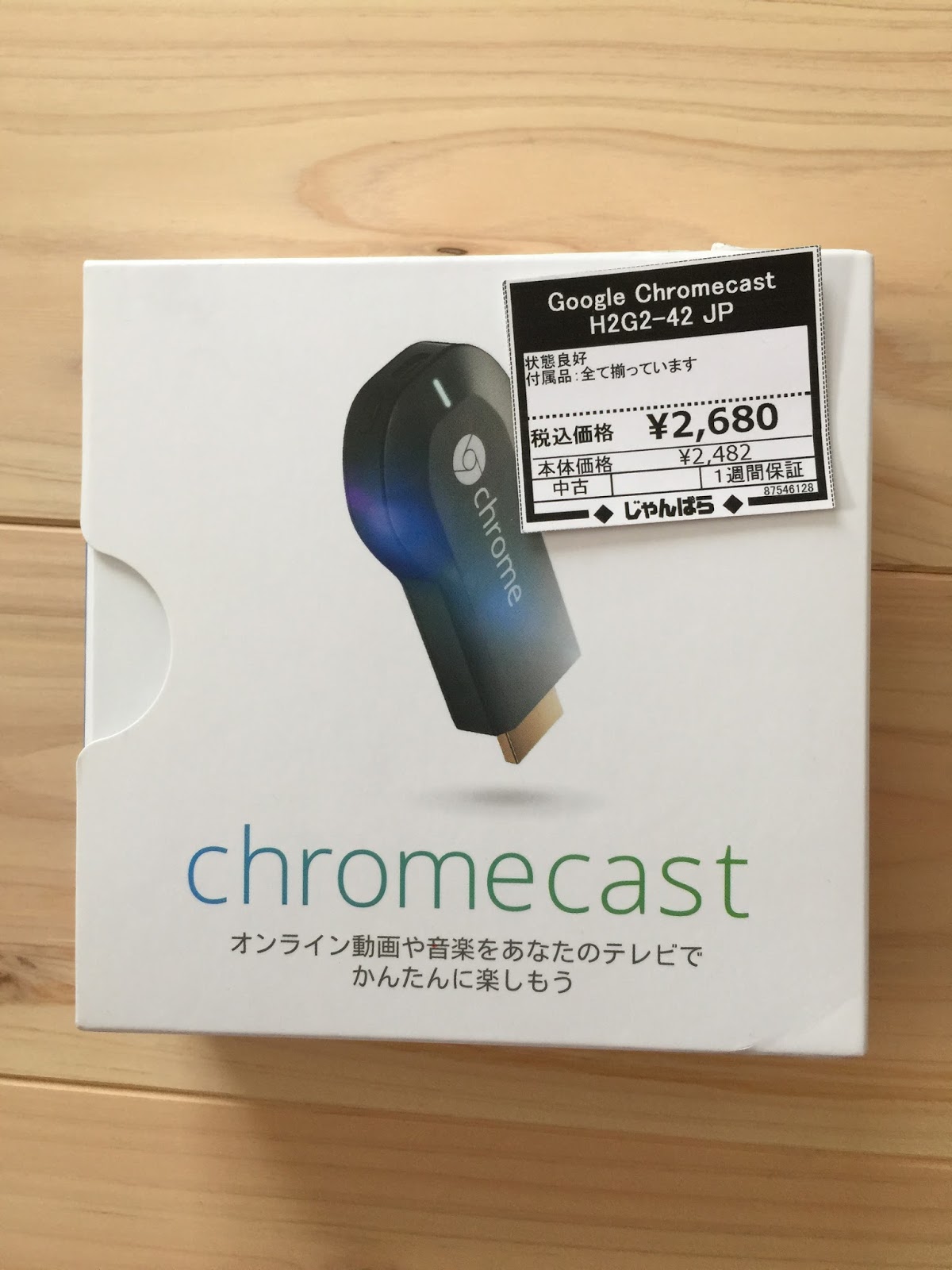
なんとなく立ち寄ったじゃんぱらで、今更ながらchromecastを購入しました。それも初代ですよ。32インチの古いテレビがあるので、そのテレビでDLNAが再生出来ないかな?と軽い気持ちです。ま、DTCP-IPは無理でしょうね。


なんとなくのため、価格調査もしていなかったのですが少々高かったかな?!
後日談:ブックオフでchromecast2を\1,980で発見しちゃいました(泣)

chromecastをテレビに刺して、USBで給電すればセットアップは完了です。あとはミクペリアにgoogle castをインストールしてアプリからセットアップすると使用することができます。なお、chromecastを接続するWiFiスポットが変わるたびにセットアップしないといけないんです。最近のWiFiルータは、スポットを複数持っているのでテストで切り替えるたびにセットアップというのは面倒ですよ。


google castは、chromecastのセットアップ、アプリの管理、スマホの画面のキャストなどが行えます。試しにスマホ画面をキャストしましたが、これって使い道が思いつきません(スマホの使い方の説明や仕事でのプレゼンなら良いかな?!)

次にアプリのインストールですが、chromecast対応のアプリはそれほど多くないですよ。今回、DLNAでNAS上の画像データの再生を考えていますので、LocalCastを試してみました。

ネットワーク上のDLNAサーバーは簡単に認識し、ビデオも再生できました。


ただし、再生できるコーデックが限られているという感じで、再生できない画像がいっぱいです。これなら、DLNA対応の新しいテレビの方が再生できます。また、アプリ上でDTCP-IPのファイルは見えていましたが、予想通り再生するとエラーになってしまいました。これは、しょうがないかな?!


Abema TVやYouTubeに関しては、問題なく使用できました。再生もサクサクでしたよ。ただ、これらのアプリはFire TV stickでも使用できるので、chromecastを使用しなくてもって感じでしたよ。

chromecastのroot化やカスタムファームもありますが、導入してもあまり遊べなさそうです。DTCP-IPが再生できるのであれば試しますが、ガラパゴス仕様は無理でしょうね。結局のところ、プライム会員でなくてもFire TV stickを購入した方が良いですね。chromecastが出来そうなことは、それで出来そうです。


ブログランキングに参加しています。良かったらクリックしてください

スマートフォン・携帯電話 ブログランキングへ

2016年10月18日火曜日

/systemのアクセス権変更

Android スマホを弄っている際、systemがリードオンリーになっていて書き込めない場合があります。その場合は、リード/ライト権限を与えて、再マウントすれば書き込みが可能になります。ま、AndroidやLinuxを使用している人からすると何を今更といわれそうですが、簡単に手順を残しておきます。当たり前ですが、該当端末のシェルは開けることは大前提です。

  1. シェルが開いた上体で、suコマンドでrootになります
  2. 下記コマンドを入力し、現在の/systemのマウント状況を確認します

    cat /proc/mounts | grep system
    /hoge/hogehoge/system /system ext4 ro,seclabel,relatime,data=ordered 0 0

    roとなっていますから、リードオンリーですね
  3. mountコマンドを使用して、リード/ライト権限で再マウントします

    mount -o rw,remount -t yaffs2 /hoge/hogehoge/system /system
これで完了です。実際にミクペリアで実行すると下記のようになります。 ミクペリアの場合、ファイルのアクセス件の変更などはシェルからの方が楽なんで、/systemのアクセス権変更は重要なんですよ。


あとは、自由にファイルの入れ替えなどを楽しんでくださいね。


ブログランキングに参加しています。良かったらクリックしてください

スマートフォン・携帯電話 ブログランキングへ

2016年10月17日月曜日

ミクぺリアダウングレード(Android 5.1.1(10.7.A.0.228))とミクペリア化

猫丸のミクペリア、延命のためAndroid 5.1.1(10.7.A.0.228)に戻しちゃいました。やはり、ミクペリアとして動いて欲しいですね。いつもの様にミク関連のアプリ、データをインストールしました。手順は、ミクぺリアZR の再ミクぺリア化【長文】を参照してください。

動作状況:


Miku Downloader×サービス終了のため、動作せず
Miku Home△Find Creative News, Find Vocalo-P Player が表示されず
Miku Clock/Alarm○アップデートすると表示が動作せず
Find Your MIKU○ 
Miku Antenna/Battery○アップデートすると表示が動作せず 
Miku Weather○起動はするが、データが更新できない
Find Creative News×サービス終了のため、動作せず
Find Voalo-P Player×サービス終了のため、データが表示されない
Miku WP Changer○ 

その他の機能に関しては以下の通りです。
  • 起動アニメ
  • オリジナル着信音/通知音/アラーム音
  • オリジナル画像
  • オリジナル予想辞書
  • きせかえキーボード
なお、おまけで現在公開されている初音ミク×Xperiaの壁紙もオリジナル画像と合わせて入れちゃいました。なお入れる場合は、同じ画像を画像サイズを変えて2ついれる必要があります(1440x1280, 213x189で、ファイル名は02_a0*_miku.jpgと02_a0*_miku_small.jpgとしています)。これを参考にしてください。ちょっとだけ新しくなった感がありませんか?!
初音ミク Sound Boはデータ量が多いので、まだダウンロードが完了していません。ミクペリアからしか出来ないので、ちょっと手間ですよ。


ブログランキングに参加しています。良かったらクリックしてください

スマートフォン・携帯電話 ブログランキングへ

2016年10月13日木曜日

ミクぺリア(CM13)の再々ミク化

CM13をインストールしたXperia A(SO-04E)に再度ミク関連のアプリ、データを再々インストールしました。手順は、ミクぺリアZR の再ミクぺリア化【長文】を参照してください。

動作状況:

Miku Downloader×サービス終了のため、動作せず
Miku Home×ホーム設定を行うとロック解除時にエラーループ
ただし、Mike Homeの壁紙は動作します
Miku Clock/Alarm○アップデートすると表示が動作せず
Find Your MIKU○ 
Miku Antenna/Battery○アップデートすると表示が動作せず 
Miku Weather○起動はするが、データが更新できない
Find Creative News×サービス終了のため、動作せず
Find Voalo-P Player×サービス終了のため、データが表示されない
Miku WP Changer○ 

GALAXY Note II(SC-02E)の再々ミク化の際にも記載しましたが、サービス終了が目立ちますね
なおMiku Weatherに関しては、データ元のWeather Serviceのアプリもインストールして試しましたが、こちらも正常に動作していません。ミクシー(Galaxy Note II(CM13)+ミク)時、動作していましたのでXperia CM13との相性問題と思われます。

追記:
ウェザーサービス(株)が倒産したことによって、情報配信が止まったのが原因でした。
残念ながら、Miku Weatherももう使えませんね。

その他の機能に関しては以下の通りです。
  • オリジナル着信音/通知音/アラーム音
    問題なく動作
  • オリジナル画像
    CM13 は、Android のマルチユーザーによる壁紙保存ディレクトリが変わった為、通常の画像と同じ扱いで保存。
  • オリジナル予想辞書辞書ファイルからのインポート方法が不明
  • 起動アニメ
    問題なく動作
ミクぺリアとして考えた場合、Android 5.1.1で使用した方が安定していそうです。戻そうかなぁ~

ブログランキングに参加しています。良かったらクリックしてください

スマートフォン・携帯電話 ブログランキングへ 
 

2016年10月8日土曜日

ミクぺリアにCM13(Android 6.0.1)をインストール

Xperia系のアップデート情報を漁っていたところ、154氏によってXperia A(ZR)にCM13がビルドされました。CM13を作成して頂き、誠にありがとうございます。この場えお借りてお礼させていただきます。

参考サイト:The Middle of Nowhere / 辺境の憩い

最近、Galaxy Note 2ばかり使用していましたので、久々にミクぺリアを弄ります。Android 5.1.1で文句は無いのですが、久々にOSをアップデートすることにしました。


既にインストールされた方の情報を見ると、CM13はZRの最終版であるAndroid 5.1.1(10.7.A.0.228)でインストールしています。猫丸のミクぺリアはAndroid 5.1.1(10.7.A.0.222)のため、最初にビルドをアップデートします。


「ミクぺリアの再ZR 化とアップデート(Android 5.1.1)」の記事を参考にAndroid 5.1.1(10.7.A.0.228)をインストールします。今回は、NCB版(C5503_Customized NCB_1274-1395_10.7.A.0.228_R1E)を使用しました。


やり方をスッカリ忘れていて、少々時間がかかりましたよ(汗) ブログに手順を書いて置いて良かったです。ま、なんとかAndroid 5.1.1(10.7.A.0.228)になりました。


あとは、下記ファイルをダウンロードしてTWRPからインストールを行います。

The Middle of Nowhere / 辺境の憩い
  • cm-13.0-20160508-UNOFFICIAL-dogo.zip
  • ZR.5.1.1_ramdisk_replacer_for_CM13.0.zip
[NUT]'s xda developers downloads 
  • ZR-lockeddualrecovery2.8.26-RELEASE.combined.zip
open_gapps-arm-6.0-nano-20160127.zipは、Galaxyでダウンロードしたものを使用しています。恐らく、これより新しいバージョンがあると思いますので、最新が良い方は探してください。

インストール順序は、下記の順で行っています。お約束ですが、インストール前には必ずAdvanced Wipe(DalvikCache,cache,Data,system)を行ってください。
  1. cm-13.0-20160508-UNOFFICIAL-dogo.zip
  2. ZR.5.1.1_ramdisk_replacer_for_CM13.0.zip
  3. ZR-lockeddualrecovery2.8.26-RELEASE.combined.zip
  4. open_gapps-arm-6.0-nano-20160127.zip

上記ファイルをインストールが完了したあとは、wipeしてから再起動を行います。システムが立ち上がるまで、しばらく時間が掛かりますので辛抱して下さいね。これでインストールは完了です。


なお、LTEに接続できない(フリモバSIM)、MTPでファイルが参照できないなどの問題は発生していません。さて、次はいつものミクぺリア化ですね。


ブログランキングに参加しています。良かったらクリックしてください