ラベル iPad の投稿を表示しています。 すべての投稿を表示

2022年2月10日木曜日

iOS 15で追加されたマイクモード

iOS 15で追加された2つのマイクモードがあります:

  • 「声を分離」モード
    このマイクモードは、機械学習により周囲の騒音を識別して遮断し、あなたの声を聞き取りやすくします。庭の清掃作業の音も、隣室からの犬の鳴き声も、あなたの通話を邪魔することはありません
  • ワイドスペクトルモード
    このマイクモードは、通話中に聞こえてくるすべての音を拾います。音楽のレッスンを受けている時や、あなたの周りで起きているすべてのことを友だちに聞いてほしい時に最適です

    APPLE サイトの「iOS 15で利用できる新機能」から抜粋

iPhone 同士の通話にFaceTime を使用している我が家では、「声を分離」モードは非常に重宝です。わんこが吠えていようが、雑踏がすごいところでも、相手に対してクリアに声が届きます

この設定は、FaceTime での通話中にコントロールパネルを開くとマイクモードが表示されます(通話中しか表示されません)

ここでマイクモードを開いて、「声を分離」を選択するだけで切り替わります

次にFaceTime で通話した際は、設定された状態になっていました。FaceTime をお使いの方はおすすめの機能ですよ

注意:この機能はA12 Bionic以降を搭載したiPhone (iPhone XR 以降の機種)で利用可能になります

LINE 電話でも試しましたが、この設定を選択できませんでした

ただ、なぜかノイズはカットされクリアな音声で聞えていました。何となくFaceTime の設定が有効になっている気がします

2019年2月26日火曜日

ドコモのSIMロック解除条件が改善されました

2月20日からドコモのSIMロック解除の受付条件が改善され、人から頂いた、中古で購入したスマホ、タブレットについてもSIMロック解除が可能となりました


SIMロック解除の対応機種は従来と同じになります。また、ネットワーク利用制限などのロックが掛かってないことが条件になります

お使いの端末のネットワーク利用制限状況は、ネットワーク利用制限携帯電話機確認サイトで確認して下さい。今回、手持ちのiPad ProのSIMロック解除を行うため、試しに確認してみました


ネットワーク規制に問題がないので、SIMロック解除を行います。なお、ドコモショップだと事務手数料(3000円/台)かかるため、無料でできるドコモオンラインから申し込みます。なお、dアカウントが必要になりますので、事前に用意しておきましょう

オンラインからの申し込みは、My socomoから行います。ログインしてSIMロック解除の申し込みを探したのですが、見当たらなかったので検索して見つけました。見落としいるかもしれませんが、もう少し分かり易くして欲しいですね


SIMロック解除のページに行くと、2段階認証のためのセキュリティコードが登録してあるメールアドレスに届きます。2段階認証が完了後、手続きがスタートになります
最初にSIMロック解除を行うスマホ、タブレットのIMEIを入力します


注意事項と受付確認メールの送信先を確認して、「次へ」をクリックします


SIMロック解除を依頼したスマホ、タブレットの情報、およびメールアドレスを確認画面になりますので、問題なければ「手続きを完了する」をクリックします


これで手続きは完了になります。なお、受付確認メールが届くまで、少し時間がかかりました。このメールを受診後、解除作業(ドコモ以外のSIMカードに交換)を行えば無事完了です。早速、mineo au (VoLTE)カードに交換したところ、無事にSIMロック解除が出来ました


他キャリアもSIMロック解除条件を改善してほしいですね

ブログランキングに参加しています。良かったらクリックしてください

スマホ・携帯ランキング

2018年4月3日火曜日

暗号化パスワードは忘れないように

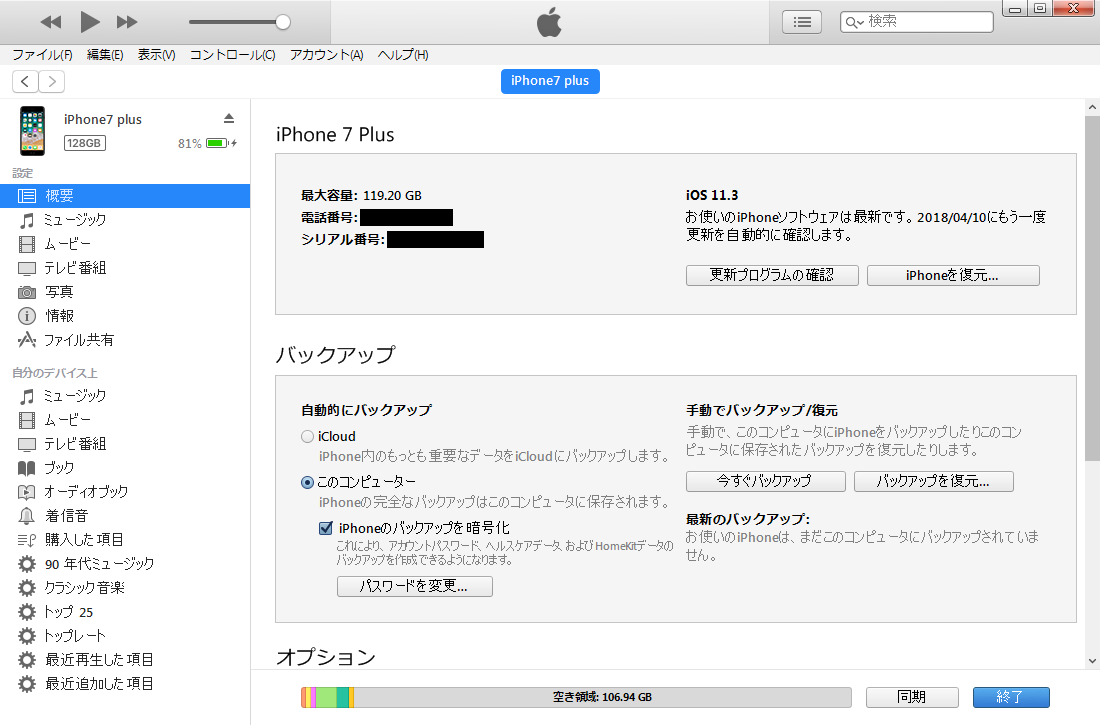
昨日、娘のiPhoneのバックアップを行っていたのですが、なんと暗号化のパスワードを忘れてしまい復元が出来ない状態でした(汗)

 
 画像は別iPhoneを接続したiTuneです

いくつか設定しそうなパスワードを試しましたが、どれも該当しません。しょうがないので、下記手順でパスワードを再設定しました。
  1. iOS デバイスで、設定 | 一般 | リセットの順にタップ
  2. 「すべての設定をリセット」をタップ
  3. iOS のパスコードを入力、確認が表示されますので全てタップ
  4. iPhoneをiTunesに接続して、暗号化してバックアップを作成
    (新規にパスワードを設定できます)

「すべての設定をリセット」を行うと下記項目がリセットされます
  • Wi-FiとBluetooth設定
  • VPN設定
  • 通知設定
  • コントロールセンター設定
  • おやすみモード設定
  • 画面表示と明るさの設定
  • 壁紙とサウンドの設定
  • TouchIDとパスコード設定
  • 位置情報サービス
  • キーボード設定
  • 機能制限の設定
  • Spotlight検索の設定
  • Siri
  • アクセシビリティの設定
  • アラーム設定
  • iTunesとAppStore自動ダウンロード設定
  • Appのバックグラウンド更新設定
なお、連絡先、アプリケーション、音楽などのデータなどはリセットされません

バックアップが取れたので、娘にはパスワードを忘れないようにと注意して無事完了です


ブログランキングに参加しています。良かったらクリックしてください

スマホ・携帯ランキング

2017年9月20日水曜日

iCloud フォトライブラリをiOS11 で使用時は注意してね

本日、iOS11がリリースされましたがアップデートしましたか?

さてさて、iOS 11でiCloud フォトライブラリへのデータ転送に4G回線も使用される様に変更になったみたいです。もし、お使いの方は早急に下記の設定を行ってください。
  1. 設定|写真|モバイルデータ通信 を開く
  2. ”モバイルデータ通信”と”アップデートの制限なし”の両方をオフ

本設定を行わない場合、数ギガのパケット通信を行う可能性がありますよ


ブログランキングに参加しています。良かったらクリックしてください

スマホ・携帯ランキング 

2017年5月2日火曜日

Amazon純正ライトニングケーブル

モバイルバッテリーなどを使用していると、Apple純正ケーブルだと長すぎて色々と使いにくくないですか? そこで、短いケーブルを探しましたが、これがなかなか見つからない。そこでいつもの様にAmzonをチェック、レビューの結果などからAmzon純正品です

Apple認証されていますので、少し高くなりますね。
ケーブルは簡素な箱に入っていました。箱を振るとカラカラなります。ケーブル自体はAmazonの過剰包装では無いですね(笑)


蓋をあけると、予想どおりケーブルは固定されていませんでした。また、ドキュメントも含まれていませんでした。


コネクタとケーブルの接続部分は、1cm位の保護されています。良くある純正ケーブルの根元外れはなさそうです。

早速、モバイルバッテリーを接続してみました。当たり前ですが、問題なく充電できます。


iPhone 6 plusと並べると、ダンボーも小さく見えますね

なおライトニングUSB充電ケーブルと記載されていますが、本ケーブルでPCとのデータ通信もできましたよ


ブログランキングに参加しています。良かったらクリックしてください

スマートフォン・携帯電話 ブログランキングへ

2017年4月3日月曜日

iOS 32bitの終焉間近

iOS 10.3がリリースされ、ファイルシステムが変更されました。次の大きな変更としては、以前より言われている完全 64bit化になると誰もが予想しています。そうなると、A7以降のチップを搭載した機種でないと動作しなくなります。たとえば、A6チップ搭載のiPhone 5、iPhone 5c、第4世代iPadはサポートから外れますね。

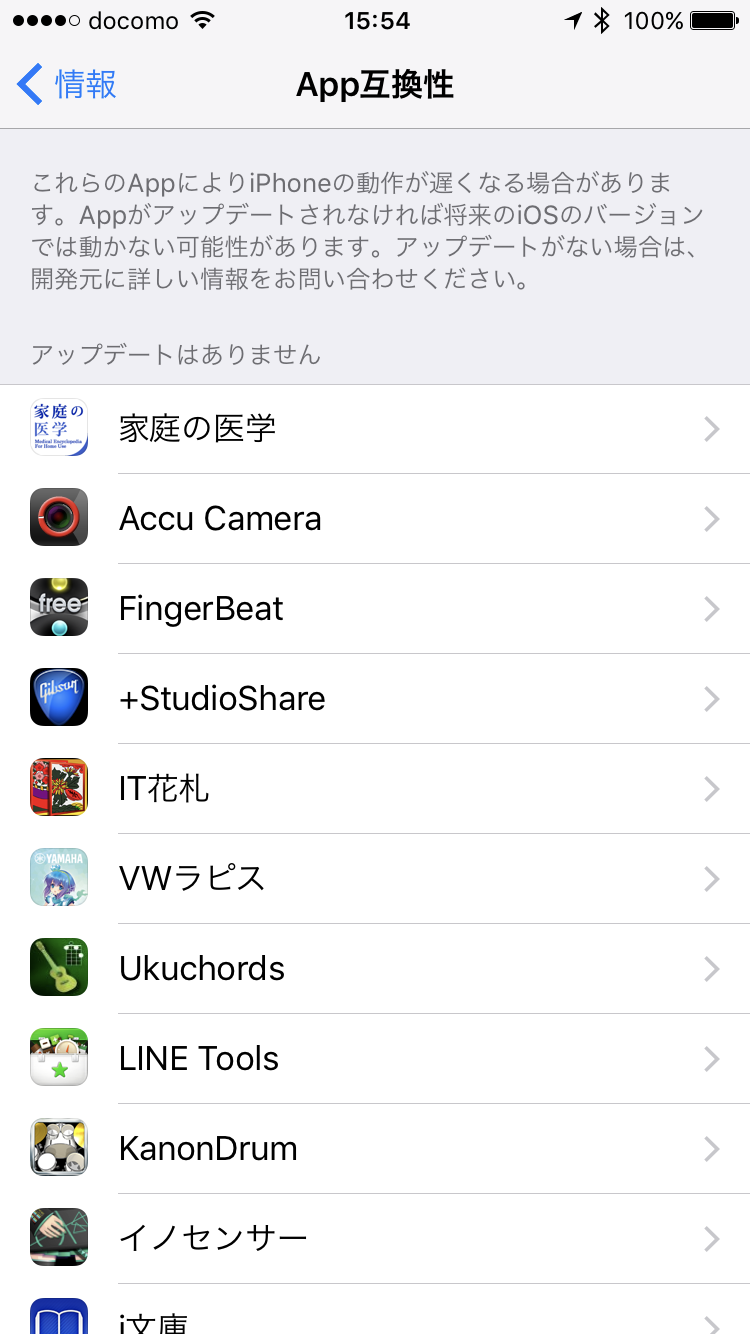
ここまでハードウェア的な話ですが、以外に忘れがちなのがサポート機種でも動作しなくなるアプリがある点です。具体的には、32bit アプリになります。現在、該当アプリを起動すると下記の様なメッセージが表示されます。


”このAppは将来のiOSのバージョンでは動かない可能性があります。Appの開発元は、互換性の向上のためにこのAppをアッ プデートする必要があります。”
このメッセージが表示されているアプリは、バージョンアップを行うか、代わりのアプリを探しておいた方が良いです。 ま、通常は忘れて放置されているアプリだとは思いますが...
また、自分の使っているiPhone に対象となるアプリがあるかを探す場合は、設定|一般|情報 内のAppをクリックすると一覧表示されます。


次のiOSリリースまでに一度確認しておいたほうが良いですよ。

なお、2015年2月以降のリリース、または2015年6月以降にアップデートされているアプリはAppleが64bit化を義務化しているため、問題とはなりません。


ブログランキングに参加しています。良かったらクリックしてください

スマートフォン・携帯電話 ブログランキングへ

2017年3月14日火曜日

iCloudメール宛の迷惑メール

最近、iCloudメールに下記メールが届きます。

「⭐︎LINE⭐︎ポイント20000円分が届いています♪」

やった、特別配布対象者に選ばれた!!
なんて思っちゃいけませんよ。これスパム(迷惑メール)ですからね。間違ってもリンクをクリックしちゃいけません。

1通だけなら良いのですが、困ったことに繰り返し送られてきます。さらにiCloudメールには、残念ながら受信拒否の設定もありません。
このような場合、Appleに迷惑メール報告が必要になります。しかし1通1通設定することは面倒なので、iCloudのルールを使用し自動振り分けを行います。

PCなどでiCloudサイトにログインします。
次にメールアプリを起動しスパムメールを選択した状態で、左下の設定アイコンからルールを選びます。


ルール設定画面が表示されます


ルールの追加をクリックすると、設定が麺が表示されます。スパムメールを選択していると、アドレスが自動的に表示されています。移動先を迷惑メールに設定して保存します。


これで新しいルールが追加されました。


これで自動振り分けの設定が完了しました。何回も振り分けを繰り返しているうちにAppleの迷惑メールフィルタに追加されると思います。


ブログランキングに参加しています。良かったらクリックしてください

スマートフォン・携帯電話 ブログランキングへ 

2017年2月2日木曜日

ソフトバンク回線のMVNO

日本通信がソフトバンクと相互接続に関して合意したと発表しました。

詳細は下記プレスリリースで
日本通信、ソフトバンクと相互接続に関して合意 3月22日にサービス開始

総務省の一声で、SBも重い腰を上げたようですね。これで、やっと大手キャリア全てでそれぞれのSIMロック端末でのMVNOが可能となります。またプレスリリースにもSIMロックが掛ったiPhoneが使えるとあるので、従来のSB回線MVNOとは異なり安心ですね。

”ソフトバンクのSIMロックがかかっているiPhone及びiPad向け格安SIMを他機種用に先行して2017年3月22日(水)よりサービス開始いたします。”

iPhoneの歴史が長いSBですから、これを機会に古いiPhoneを使用する人が増えるかもしれません。と言っても、手元にはSBはiPhone 5しか既に残っていませんが...(正確にはファクトリーアンロックしたiPhone 6もあるな)。

しかし、ガラケー用、iPhone用、Androidスマホ用と複雑なSIMカード構成(契約形態)をもったSBですので、実際に運用されるまでどんな機能制限(例:au回線MVNOではテザリング出来ないなど)があるのか判りませんね。

何にしても、SBユーザー(元SBユーザー)には明るい兆しです。


ブログランキングに参加しています。良かったらクリックしてください

スマートフォン・携帯電話 ブログランキングへ

2016年7月3日日曜日

今更ですが、Night Shift機能

すっかり老眼の猫丸です。
今回は、いまさらですがiOS 9.3で追加になったNight Shiftの設定を紹介します。
じつは寝る前にiPadでYouTubeなどを見ていると、眠れなくなったり、ショボショボ目になることが良くありましたので試してみました。暗い部屋で本を読むなと子供の頃に良く言われたのですが...

さて、話を戻して先にも記載しましたが、Night ShiftはiOS 9.3で追加になった昨日で、iPhone 5s以降、iPad Air以降、iPad mini 2以降で使用可能です。なお、本機能を有効にするには、設定 | 画面表示と明るさでNight Shiftから設定出来ます。


Night Shiftのメニューは以下になります。


ここで時間指定をオンにしスタートとストップ時間を行うことで、指定した時間に自動的に有効になります。また、


設定は簡単ですね。本機能をオンにすると画面全体の暖色系の色が強くなります。暗い部屋で見るときには、非常に見やすいですよ。ただし、日中にオンにすると逆に見えにくい場合があります。色温度で調整は可能です。

もし手動で本機能をオンにしたい場合は、Night Shiftのメニューで手動で明日まで有効にするをオンにするか、画面下からのスワイプで表示するメニュー内の一番下のアイコンの真ん中を押してください。


老眼や疲れ目の際には、試してみたらいかがですが?!
なお低電力モードでは有効にならない様ですので、注意してくださいね。


ブログランキングに参加しています。良かったらクリックしてください

スマートフォン・携帯電話 ブログランキングへ

2016年2月24日水曜日

最新のiOSのはずなのに

「iOS 9.2.1 リリース」の記事で記載したとおり、現在使用していますiPhone, iPadは最新にしています。実際、iPhone 6 plusの設定 | 一般 |ソフトウェアアップデートを確認すると以下のう様に出てきます。


ね、最新でしょ!!
ところが、このiPhone をiTunesに接続すると、不思議なことにソフトウェアの最新バージョンがあるとのメッセージが表示されます。


ここで、キャンセルしてもiTunesでiPhoneの概要を確認すると、やっぱり更新ボタンが出てきますね。


Appleのサポート情報で、「エラー 53 が表示され、iPhone または iPad が「iTunes に接続」画面から進まなくなった場合」を確認すると、iTunesでiOS 9.2.1にアップデートしろとあります。
今回のアップデートは、この内容になりますね。

「エラー53」問題になっているデバイスを持っていないですし、現在使用しているデバイスは未修理、未改造のため、このアップデートはインストールしません。
しかし、バージョン番号を変えればもっと判りやすいんですけどね。


ブログランキングに参加しています。良かったらクリックしてください

スマートフォン・携帯電話 ブログランキングへ

2016年2月8日月曜日

iPad AIR2 オートスリープ対応 スリム&軽量レザーケース

iPad AIR2 に格安SIMとセパレートスマートカバーで記載した下記セパレートスマートカバー(黒)が、11月に角にヒビが入ってしましました。そこで、11月に再度色違い(白)を購入したのですが、残念ながら1月に再度同じ様に角が割れてしまいました。


2回購入して、両方共2ヶ月で角が割れてしまいましたので、さすがに今度は違うカバーにしました。薄くて使いやすかったので残念です。

セパレートスマートカバーを使っていて気がついたのですが、セパレート出来ると言っても別々に使うことはなかったです。そこで、今回は下記の一体型カバーを購入しました。


使用した感じでは、セパレートスマートカバーより若干ですが厚さがあります。その分、割れの心配が減ります。また、液晶保護カバーの磁石がこちらの方が強いです。また、レーザー調で高級感が少しあるかな?!


また、液晶カバーは丸めてスタンド代わりになります。セパレートスマートカバーは3つ折りだったのに対して、4つ折りになりますので、こちらの方がしっかりしています。


現在、購入して3週間経っていますが、割れる気配もなく使用できています。現在の目標は、2ヶ月以上使用することですよ(笑)


ブログランキングに参加しています。良かったらクリックしてください

2015年11月18日水曜日

FaceTimeオーディオって便利ですよ

格安SIMや各キャリアの無料通話が無いプランを使用している場合、電話代って気になりますよね。

ライセンス:パブリックドメイン http://free-photos.gatag.net

我が家は家族全員がiPhoneを使用していますが、携帯代を下げる為に家族間でキャリアが分かれています。もともとは同じキャリアでしたが、一括0円でiPhone6がゲット出できたためローンの終わった携帯はMNPで移動しました。そのため家族間通話が、有料になってしまいました。

最初はLINEの音声通話(無料)を使用していましたが、画面ロックを解除しないと電話に出れないため不便だと思っていました。そこで検討したのが、FaceTimeオーディオです。FaceTimeオーディオは、Appleが提供する無料音声通話機能になります。これはiOS7(音声通話のサポートがです)から組み込まれておりiOSの機能になります(アプリで無いところがポイント)。そのためiPhone/iPad/iPod touchで使用することが可能で、ロック時でも簡単に電話に出ることが出来ます。また、メアドのみ知っているユーザーにも電話することができる点も良いですよ(注:相手の設定によります)。ちなみにMac OS X 10.6.6以降であれば、MACでも受信可能になります。

猫丸は、FaceTime自体以前からあることを知っていました。でも、FaceTimeで3G回線をサポートした頃(iOS6だったと思う)はビデオ通話のみしかなく、パケット通信のデータ量が上限にならない様に注意する必要があり面倒になって使用していませんでした(同じキャリアだったので通話料が無料だったこともありますが...)。


話しを本道に戻して、FaceTimeオーディオの使用は簡単で 設定 | FaceTime を開き、FaceTimeをONにすれば使用できます。FaceTimeの送受信を電話番号だけで設定するのであれば簡単ですね。もし、WiFi版iPad/iPod Touch、MACを使用する場合は、Apple IDも設定してください。


相手には、FaceTimeの設定時の発信者番号で通知されます。相手の電話帳に自分が登録されている場合は、電話番号を選択すると良いですよ。iCloudのメールアドレスなどは伝えていない方が多いと思いますので、これを設定すると受信された方が誰からかかってきたか判断できませんよ(誰からかわからないと電話に出ないですよ)。

さて、FaceTimeの設定が出来ましたので、次は実際に掛ける方法です。FaceTimeのアプリから番号やメアドを入れて掛けることも出来ますが、これはさすがに面倒ですね。右上の+ボタンをクリックし、電話帳を開いて相手を選ぶことが出来ます。


なお、FaceTimeアプリ=>電話帳では2度手間なので、直接電話帳を開く方が楽ですよ。電話帳では相手がiPhoneを使用していると、自動的にFaceTimeのボタンが表示されています(相手がFaceTimeを設定していない場合でも表示されます)。


電話帳でFaceTimeの表示が出ない場合、相手がiPhoneなどを使用していない可能性があります(たとえば、Androidスマホなど)。そういう場合は、LINEの通話機能などを使用するしかないです。さらに相手がLINEを使用していない、フィーチャーフォン(ガラケー)を使用しているといった場合、通話料が半額(20円/分)になる楽天でんわを使用すると良いと思います。ちなみに猫丸の両親は、フィーチャーフォンを使用していますので、掛けるときは必ず楽天でんわアプリからです(相手には自分の電話番号のみが表示されます)。


楽天でんわは、IP電話ではなく電話回線を使用していますので通信品質は良いですよ。

また脱線したので軌道を戻して、電話帳のアドレスで「よく使う項目に追加」を選択すると、電話起動時の「よく使う項目」にFaceTimeの登録が出来ます。子供に使用させる場合に設定しておくと良いと思います。


使い方はこんな感じですので、非常に便利ですよね。なお次のことは注意してください
  1. 同じApple IDを複数デバイス(iPhone、iPad、MACなど)でFaceTimeを設定している場合、着信があると全デバイスが鳴りだします。受けたいデバイスを固定したい場合は、それ以外のデバイスのFaceTimeをオフにしてください。
    たとえば外出時に自宅においてあるMACが鳴りだすと、家族はビックリしますよ
  2. iPhone を複数持っている人(たとえば、個人用と仕事用など)をアドレス帳に登録する際には、それぞれ分けて登録した方が良いです。2つの番号を1アドレスとして登録している状態で、FaceTimeを掛けた際に両方のデバイスで着信してしまいます(相手に迷惑になる場合があります)。これは、電話番号だけでなく、メアドなどの組合せも関連します。
どっちも複数デバイス所有時の注意です。猫丸は両方の問題で、打ち合わせ中に4台(iPhone*2, MAC, AppleWatch)が鳴りだして焦りましたよ。


ブログランキングに参加しています。良かったらクリックしてください


スマートフォン・携帯電話 ブログランキングへ