ラベル RaspBerryPi の投稿を表示しています。 すべての投稿を表示

2018年3月15日木曜日

Raspberry Pi 3 Model B+

Raspberry Pi Foundationのブログで、Raspberry Pi 3 Model B+がアップされました

Raspberry Pi 3 Model Bと同じサイズで、64ビット対応ARM Cortex-A53(4 core)を搭載して動作周波数が1.2GHzから1.4GHzに向上しています。メモリ(1GB)、GPU(VideoCore IV)は従来と変っていないようです。無線関係は、米Cypress SemiconductorのCYW43455を採用したようです。


イーサネット給電であるPower over Ethernet(PoE)を追加可能な、別売の拡張ボード用PoE HATもリリースされるようです。


発表によると価格は35ドルとなっていますので、従来品と同じ価格ですね。これは、非常に嬉しいですよね。あとは日本でいつ購入できるかが気になります

2018年2月22日木曜日

Pythonを使用してRaspbian上に画像を表示

C/C++などの言語を勉強する際、最初に"Hello World!"表示が出てくると思います。流石にここまで戻って、始めたくないので画像ファイルをGUI上に表示させてみようと思います

ちなみに"Hello World!"表示は、以下で出来ます

print ('Hello World!')

画像表示になりますので、画像ファイルを開いて、GUI上のウィンドウにそれを表示すると言う感じになります。ま、お試しなのでOpenCVを使用してみようかと...

OpenCVを使用する場合、numpyとcv2をインポートします。これで、OpenCVの関数(下記記述のcv2.****)が使用できます

記述したコード:

import numpy as np
import cv2

def main():
    tst_display()
    return

## 画像ファイルの読み込みと表示
def tst_display():
    # 画像ファイルの読み込み
    img = cv2.imread('img/test.png',1)

    # 画像表示
    cv2.imshow('image',img)

    # キー入力があった場合、全てのウィンドウを閉じる
    cv2.waitKey(0)
    cv2.destroyAllWindows()
    return

### 実行
if __name__ == "__main__":
    main()


tst_display()内で記述した下記で、test.pngをカラーモード(引数:1)で開きます。ちなみに引数を0にした場合は、グレースケールになります

img = cv2.imread('img/test.png',1)

上記で開いたファイルを。コマンドの第1引数で設定した名前(このファイルでは、image)のウィンドウで画像ファイルを表示します

cv2.imshow('image',img)

画像ファイルを表示したimageウィンドウは、何かしらのキーが入力されるまで表示し続けます(引数で設定した0は、無制限になります)

cv2.waitKey(0)

キーが入力されるた後、全てのウィンドウを表示指します 。特定のウィンドウを削除したい場合は、cv2.destroyWindow()コマンドを使用するそうです

cv2.destroyAllWindows()

結構、簡単に記述できました。ちなみに下記は、このファイルを直接実行した場合にTRUEとなります。直接実行した場合、Pythonプリンタで__name__が設定されます

if __name__ == "__main__":

Pythonのコードは、スクリプトファイルとして他ファイルから読み出すことが出来ます。その際に実行されないようにするための記述になります

このスクリプトを実行すると、Raspbian上に指定した画像ファイル(Raspberry Pi ロゴ)が表示されます


ちなみにcv2のインポートでエラーが発生する場合、OpenCVがインストールされていないと思いますので、ライブラリと本体をインストールしてください


なお、OpenCVは以下コマンドでインストール

sudo apt-get install libopencv-dev
sudo apt-get install python-opencv


dos2unixコマンド

放置プレイ状態のRaspberry Pi、さすがに可愛そうなのでPython(汎用プログラミング言語)の勉強がてらイジッてみようかと...
何気に閃いたのでWindows PCでスクリプトのベースを記述しました。早速、記述したスクリプトをRaspberry Piで転送し実行すると、記述ちょんぼがチラホラあります(雑な作業です)。記述を直すためにvimでファイルを開くと、改行コードが違うので見づらくなっています(改行コードが、^Mと表示されています)


ちなみに改行コードは以下の様になっています
  • Windows (DOS) CR+LF
  • 旧MacOS  CR
  • UNIX/Linux系OS LF
このままでも修正できますが、気になるので改行コードを修正することにしました。とは言っても、UNIX/Linuxを使用している人なら当たり前のdos2unixコマンドを使用するだけなんですけどね
早速、ターミナルにコマンドを入力するとコマンドが見つからないとのメッセージが...最近のLinuxにはdos2unixコマンド入っていないんですね(泣)

とりあえず、dos2unixコマンドのインストール

sudo apt-get install dos2unix


これで、dos2unixコマンドが使用できますので、早速改行コードを変換します

dos2unix ファイル名
 

改行コードの変換後は、ゴミなど表示されず見やすくなりました


参考までにですが、記述内に日本語を使用する場合、文字のエンコードスタイルをUTF-8にしないと文字化けしますよ

2017年12月18日月曜日

QEMU上でRaspbian Jessieを起動

QEMUのインストールの記事でQEMUをインストールしましたので、QEMU上でRaspbianを起動してみました
Raspbianを起動するには、下記2つのがいるが必要になります
  1. QEMU用のカーネル
  2. Rapbianのイメージファイル
QEMU用のカーネルは、Compiling ARM1176 for QEMU Raspberry Pi Emulation Kernelに作成手順が記載されています。これは難しいですよね。
そこで、GitHubで公開(Qemu kernel for emulating Rpi on QEMU)されているビルド済みのカーネルを使用させていただきました。なお、公開されているカーネルの最新版(kernel-qemu-4.4.34-jessie)をダウンロードしました


次にRaspbianのダウンロードですが、カーネルがjessieを使用していますのでこれに合わせる必要があります。Raspbianのミラーサイトから2017-07-05-raspbian-jessieをダウンロードします。

これで必要なファイルはそろいましたので、ターミナルからQEMUを使用して起動します。Raspbianのディフォルト設定のままでは起動しません。初回起動でbashを立ち上げて、QEMUで起動するための設定をRaspbianのイメージファイル内に行います。起動コマンドは次の通りです。

qemu-system-arm -kernel kernel-qemu-4.4.34-jessie -cpu arm1176 -m 256 -M versatilepb -no-reboot -serial stdio -append "root=/dev/sda2 panic=1 rootfstype=ext4 rw init=/bin/bash" -hda 2017-07-05-raspbian-jessie.img

Raspbianのターミナルが起動したら、下記のファイルをviコマンドなどで開きます

vi /etc/ld.so.preload

このファイルには1行しかありませんので、その行をコメントアウトします


次にQEMUで認識しているディスクとRaspbianでのディスクを合わせるためにシンボリックリンクを作成します。新規に/etc/udev/rules.d/90-qemu.rulesファイルを作成し、下記シンボリックリンクを記載します。

vi /etc/udev/rules.d/90-qemu.rules

KERNEL=="sda", SYMLINK+="mmcblk0"
KERNEL=="sda?", SYMLINK+="mmcblk0p%n"
KERNEL=="sda2", SYMLINK+="root"


この2つのファイル編集で書き換えは完了になります。実際にRaspbianを下記コマンドで起動します

 qemu-system-arm -kernel kernel-qemu-4.4.34-jessie -cpu arm1176 -m 256 -M versatilepb -no-reboot -serial stdio -append "root=/dev/sda2 panic=1 rootfstype=ext4 rw" -hda 2017-07-05-raspbian-jessie.img

起動プロセスが流れていきます 。ドキドキする瞬間ですね


しばらくすると見覚えのあるRaspbian GUIが起動しました


QEMUを使用するといろいろと遊べそうですね

2017年11月28日火曜日

Raspberry Pi用の2.4インチディスプレイの設定

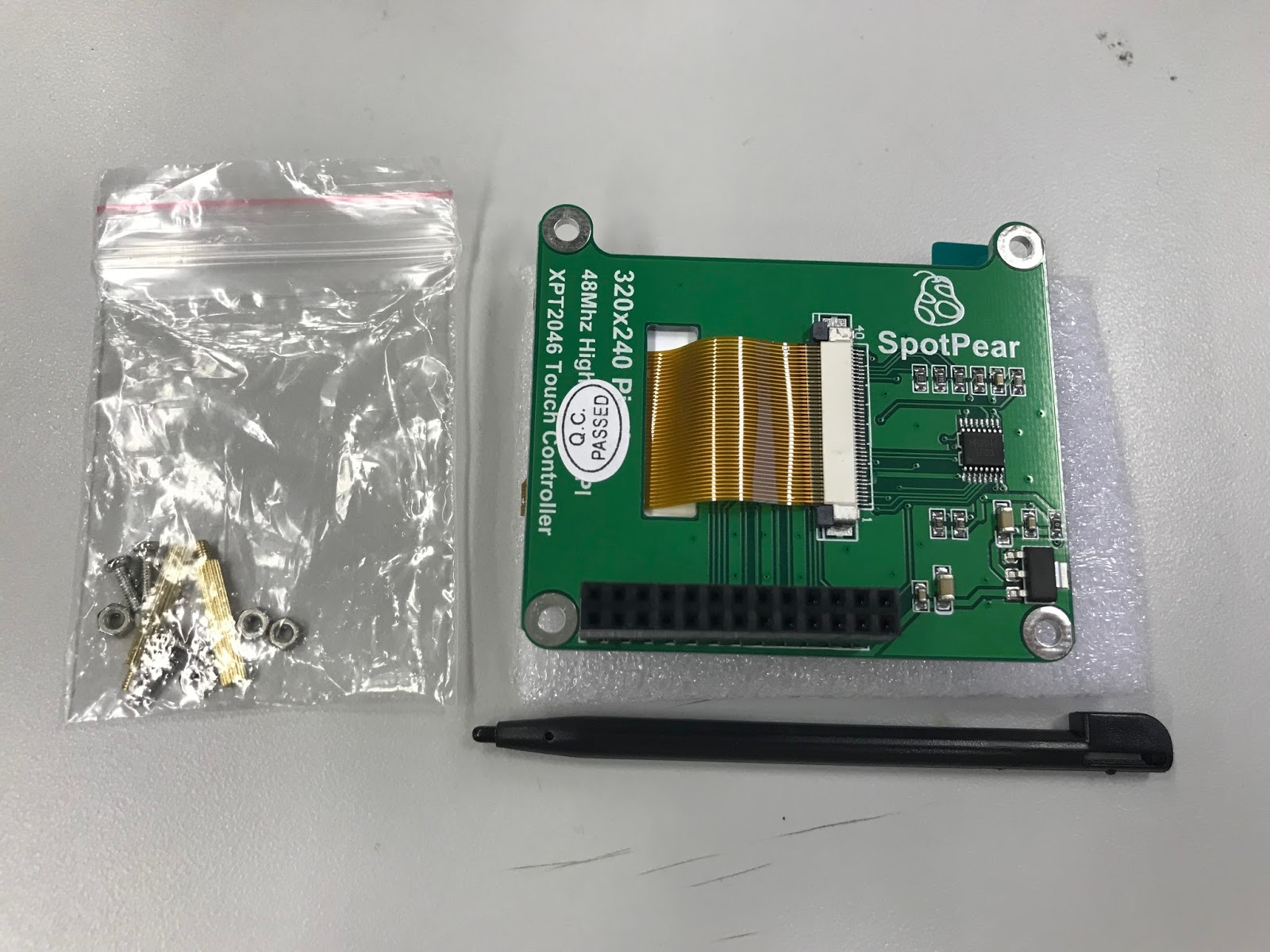
Amzonで、Raspberry Pi用の2.4インチディスプレイを購入しました

このディスプレイが届きました。内容物は本体、RPi スクリューパック(要は足)、タッチペンのみになります


ドライバなどに関しては、説明文内に以下の様に記載されています
5.英文の説明書及びドライブファイルのリンク:https://www.dropbox.com/s/wjydjmcjkscz9at/2.4and3.2%20lcd.7z?dl=0 注意:サイトでファイル をダウンロードできない或いは使用できない場合は直接にメールでお問い合わせいただけますようお願い申し上げます。 
が、dropbox の該当ページは存在していませんでした。カスタマーQ&Aにリンクが記載されていましたが、これはOSも入っているイメージファイルなのでRaspbian用のドライバではないです

基盤を見るとSpotpearと記載されています。とりあえず、ここのホームページを確認するとRaspberry Pi 2.4inch LCDがあり、ドライバ類も用意されています。今回は、ドライバファイル(LCD-show-171127.tar.gz)のみダウンロードしました

ドライバのインストールですが、下記の手順で行います

  1. ドライバファイルを展開
    tar xvf LCD-show.tar.gz
  2. 展開したドライバファイルのディレクトリに移動
    cd LCD-show/
  3. ドライバのインストール
    sudo ./LCD32-show
    他ディスプレイ製品と間違わない様に気をつけてください

  4. ドライバのインストールが終わるとRaspberry Piは再起動し、次起動時からLCD側に表示されます


    注)LCDに表示している場合、HDMIからの出力はされません
    もし、HDMIを出力したい場合は、ドライバファイルのディレクトリで下記コマンドを実行してください
    sudo ./LCD-hdmi
今回は、Raspberry Pi ZEROではなく、Raspberry Pi model Bを使用しています(メ○カリで安くゲットしました。しかし遅い...)。上記ドライバファイル、インストール手順は、他のRaspberry Piでも使用できます
なお、RaspBerry Pi ZEROのセットアップで記載した方法でsshを有効にしている場合、起動時にワーニングが表示されることがあります。その場合は、パスワードを変更すれば表示されません

2017年11月14日火曜日

RaspBerry Pi ZEROでUSB OTG接続

前回、RaspBerry Pi ZEROにRaspbianをインストールしましたが、小さい筐体に周辺機器がごっそり繋がるとゴチャゴチャ感が凄いです。ちょっと邪魔だったのですねぇ

RaspbianはUSB OTG(On-the-Go)をサポートしていますので、こちらをセットアップしてUSBケーブル1本で使用していきます。手順もそんなには難しくないですよ

最初にRaspbian側の設定になります。RaspbianをインストールしたSDカードをPCで開いきます。

  1. config.txtを開いて、dtoverlay=dwc2の1行を追記
    dtoverlay=dwc2
  2. cmdline.txtを開いて、modules-load=dwc2,g_etherの1文をrootwaitのあとに追記

    dwc_otg.lpm_enable=0 console=serial0,115200 console=tty1 root=PARTUUID=295b7ce0-02 rootfstype=ext4 elevator=deadline fsck.repair=yes rootwait modules-load=dwc2,g_ether quiet splash plymouth.ignore-serial-consoles

    インストールしているバージョンによって、記述内容が違いますので注意してください
  3. ファイル名がsshと言う名前で空ファイルを作成

以上です。簡単でしょ

次にホストとなるPCにドライバをインストールします。ドライバファイルはPi Zero OTG Ethernetからダウンロードしました。


無事にドライバをインストールすると、USB Ethernet/RNDS Gadgetになります。


あとはRaspBerry Pi ZEROのUSBデータ用のUSBポートとホストPCをUSBケーブルで接続し、ターミナルソフトを使用しSSHでRaspBerry Pi ZEROにアクセスを行います。たまたまPuttyがインストールしてあったので、今回はこれを使用しました


RaspBerry Pi ZEROのホスト名はデフォルトでは、raspberrypi.localになります


ホストPCのネットワークを共有設定にし、ためしにソフトウェアのアップデートを行いました

sudo apt-get update && sudo apt-get -y dist-upgrade && sudo apt-get -y autoremove && sudo apt-get autoclean

アップデートコマンドのオンパレード(笑)
Raspbianで日本語を使用したい場合は、日本語フォントのインストールも必要になります。インストールは下記コマンドで出来ますよ

sudo apt-get install fonts-ipafont fonts-ipaexfont

CUIが苦手でない方は、USB OTG接続で使用するのも良いですよ

2017.11.15 追加:
USB OTG接続でのRaspBerry Pi ZEROの消費電力は、およそ0.4Wになりました(アイドル状態)


 白いケーブルは白とびで消えちゃいましたね(汗)

2017年11月7日火曜日

RaspBerry Pi ZEROのセットアップ

ひょんなことから、RaspBerry Pi ZERO(WiFi 無し)を入手しました


動作確認もかねて、RaspBerry Pi用のLinuxであるRaspbianをインストールしてみました。なお、インストール前に最低でも下記のものが必要です。

  • パソコン(今回はWindowsマシンを使用)
  • HDMIディスプレイ
  • USBキーボード/マウス
  • SDカード(フルサイズのRaspbianをインストールする場合は8G以上)
  • USBケーブル(タイプA オス - マイクロタイプB オス)
  • USBハブ(マイクロタイプB オスがベター、無い場合は変換アダプタが必要) 
  • AC アダプタ(2A以上:iPad用のアダプタで代用)
  • mini HDMI - HDMIアダプタ
最初にRaspbianをDownload Raspbian for Raspberry Piよりダウンロードします。今回は、フルパッケージ(2017-09-07-raspbian-stretch.zip)をダウンロードしました。公式は、回線が遅いためお急ぎの方はミラーサイトからのダウンロードがお勧めです。ちなみにRaspbianは、Ubuntuと同じDebian系のLinuxのようです。

ダウンロードをしている間に次のSDカードの準備を行います。 RaspBerry Piで使用するSDカードはFAT32でフォーマットをする必要があります。そこで、SDアソシエーションからSDメモリカードフォーマッターをダウンロードします。

SDメモリカードフォーマッター(SD_CardFormatter0500SetupJP.exe)

SDメモリカードフォーマッターのインストール後、ソフトウェアを立ち上げてフォーマットを行います。なお手順は、フォーマットオプションでクイックフォーマットを選択して、フォーマットをクリックします。この作業はすぐに終わります。

 
Raspbianのzipファイルを展開すると、imgファイルがあります。Windowsマシンでは、このままでは書き込めないため、Win32 Disk Imagerを使用します(DD for Windows でも出来るようです)。

 Win32 Disk Imager(win32diskimager-1.0.0-install.exe)

Win32 Disk Imagerを起動後、Raspbianのimgファイルの選択と書込み先のSDカードドライブを指定し、Writeをクリックします


 Writeボタンをクリックすると、Confirm画面が出てきます。Yesをクリックして、イメージをSDカードに展開します


 すべての作業完了すると、下記ウィンドウが表示されます


これでRaspbianの準備は完了です。このSDカードをRaspBerry Pi ZEROにさして起動します。

なお周辺機器の接続は、下記写真の右のUSBが電源、真ん中のUSBにUSBハブを接続してキーボード/マウス、左側のmini HDMIからHDMIディスプレイに接続となります。右側のフラットケーブルのコネクタは、カメラ用になります


Raspbianのデフォルトアカウントは、下記の様に設定されています

ユーザー名:pi
パスワード:raspberry

とりあえず、無事にログインできました。なお、ためしに/proc/cpuinfoを開いてCPU情報を表示させてみました