ラベル Kindle の投稿を表示しています。 すべての投稿を表示

2017年5月18日木曜日

Kindle Paperwhiteのマニュアルアップデート

通勤のお供のKindle Paperwhite、節電で通常はネットワークを無効にしています。
ふと気が付いて確認すると、ソフトウェアのアップデートを怠って古いバージョンで使用していました。WiFiに接続すると自動でアップデートされますが、せっかくなのでマニュアルアップデートを行ってみました。

最初にアップデートソフトウェアが必要になります。これは、AMAZONの下記サイトからダウンロードできます。使用しているKindle Paperwhite 2013(第6世代)になりますので、違う世代を使用している方は、対応するサイトを見てください。

Kindle Paperwhite(第6世代)のソフトウェアアップデート

現在の最新ソフトウェアは5.8.9.2(update_kindle_paperwhite_v2_5.8.9.2.bin)になります。これをPCでダウンロードし、USB 経由でKindle Paperwhiteに転送します。


転送が終わったら、Kindle PaperwhiteをPCから外し、ホーム画面から設定を選びます。


設定画面が表示されます。再度上をタップし、「Kindleをアップデート」を選びます
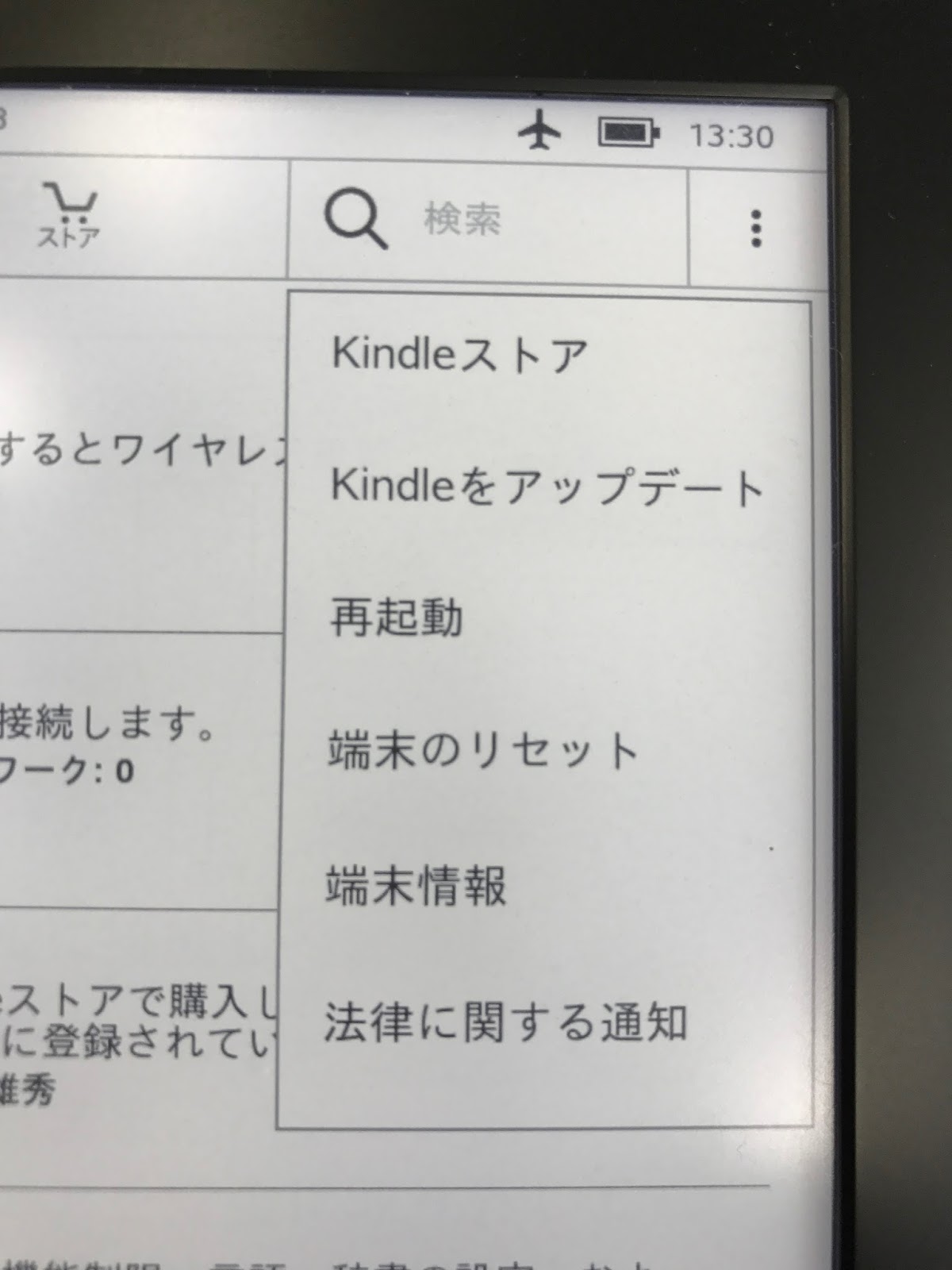

アップデートの確認が表示されますので、 OKをタップすれば作業は終わりになります。

アップデートが実行され、自動的に再起動されます。


簡単ですね。とは言え、マニュアルアップデートを行うことは無いと思いますけど....
補足ですが、Kindle Paperwhiteのスクリーンショットは、右下左上、または右上左下を同時にタップすればとることが出来ます。


ブログランキングに参加しています。良かったらクリックしてください

スマホ・携帯ランキング

2016年6月1日水曜日

Amazonの神サポート

Kindle Paper 2013 を使用していますがキャンペーン情報付きモデルのため、ロック画面からの解除が非常に煩わしいですよ。

キャンペーン付きモデル:電源ボタン+スワイプ
キャンペーン無しモデル:電源ボタン

この差は大きいです。で、何気にネットで検索してみるとUS Amazonでは、有償でキャンペーン無しモデルにすることが出来ることを発見しました。

Special Offers on Kindle Paperwhite?


ちなみにopt outとは「身を引く、脱退する」と言う意味になります。

これはダメもとで聞いてみようと思い、カスタマサポートからチャットで問い合わせてみました(トップ画面の一番下のヘルプ&ガイド内”カスタマーサービスに連絡”をクリック後、一般的なお問合わせ内の”カスタマーサービスに連絡”ボタンをクリック)。
お問い合わせ内容: Kindle PW 2013 のキャンペーン情報を2000円支払っても良いので消したいのですが出来ないでしょうか?
Nさん(Amazon): お問い合わせいただきありがとうございます。AmazonカスタマーサービスのNでございます。
猫丸: よろしくお願いします
Nさん: 恐れ入ります。よろしくお願いいたします。
ただいま、お客様と端末情報を確認させていただきますので、お待ちくださいませ。
Nさん: 申し訳ございません、お待たせいたしました。
Nさん: ご連絡いただいた端末については、ご事情を考慮し、今回に限りキャンペーン情報を非表示とする設定を行わせていただきます。今回の変更につきましては、追加料金が発生することはありませんので、ご安心ください。
猫丸: ありがとうございます。
Nさん: ただいま、処理が完了いたしました。
Nさん: 端末をネットワークに接続されますと、キャンペーン情報の無効化が完了し、キャンペーン情報が非表示となります。なお、キャンペーン情報の無効化が反映されるには、最大10分程度かかります。
猫丸: たったいま、メッセージが表示されました。ありがとうございます。

しばらくすると、Kindle Paper 2013に下記画面が表示されました。


なんと、問い合わせてから数分でキャンペーン無しモデルになりました。それも無償と言うところが驚きです。気になる方は、問い合わせてみたらどうでしょうか?

ちなみにプライム会員で、Kindle本の購入履歴もあります。


ブログランキングに参加しています。良かったらクリックしてください

スマートフォン・携帯電話 ブログランキングへ

2016年3月2日水曜日

青空文庫形式ファイルから.mobiファイルに変換

青空文庫形式のテキストファイルを、Kindle Paperwhiteで読む為に.mobi形式に変換を行いました。今回は、その手順を紹介しますね。

変換に使用するソフトウェア:
  • AozoraEpub3
    AozoraEpub3 Wiki : からダウンロード
    今回使用したバージョンファイルは、AozoraEpub3-1.1.0b45.zip
  • KindleGen
    KindleGen
    からダウンロード
    今回使用したバージョンファイルは、kindlegen_win32_v2_9.zip
インストール手順は以下になります。
  1. AozoraEpub3は、JAVAアプリになります。JAVAがインストールされていない場合はインストール
  2. AozoraEpub3を任意のディレクトに解凍
  3. KindleGenからkindlegen.exeを抜き出し、AozoraEpub3の解凍ディレクトリに入れる
  4. AozoraEpub3.jarを起動


  5.  AozoraEpub3のGUI右上の端末設定をクリックし、Kindle PWを選択
    本設定を行うと、拡張子ボックスが.mobiになります

あとは、お好きな青空文庫形式のテキストファイル(.zip, .txt)をドラッグ&ドロップすれば変換されます。簡単ですよね。

変換時のワーニングや変換後の問題対策で、青空文庫形式のテキストファイルを一部修正しました。修正個所を参考までに記載します。
  1. 記号に付けているルビを削除
    例:
    α《アルフアー》

    変換時のメッセージ:
    [WARN]ルビ開始文字無し(***)
  2. ルビに注記がある場合は削除
    ルビ間に注記がある記述で、そのルビ間の文字が脱落したため削除

    例:
    ~噛《か※》[#「_※」は「口+齒、第3水準1-15-26]・・・替《か》
    注記の後の「・・・」が脱落

    変換時のメッセージ:
    [WARN]ルビが長すぎます(***)
    [INFO]注記未変換(***):[#「_※」は「口+齒、第3水準1-15-26]
  3. タグ内にある画像ファイルへのリンクをタグ外に変更

    例:
    [#ここから3字下げ]
          :
       <img src="img/01.jpg">
          :
    [#ここで字下げ終わり]


    変換時のメッセージ:
    [WARN]タグ内のため画像単ページ化できません(***)
     
  4. 縦横下記に関する注記を削除

    例:
    [#これ以降本文は横書き]《※》
          :
    [#これ以降本文は縦書き]《※》


    変換時のメッセージ:
    [INFO]注記未変換(***):[#これ以降本文は横書き]
なお、AozoraEpub3の設定を変更せずにJPEGファイル形式の電子書籍ファイル(.zip)の変換も出来ました。実用的には余白などの設定を調整した方が良いと思います。


ブログランキングに参加しています。良かったらクリックしてください

スマートフォン・携帯電話 ブログランキングへ

2016年2月23日火曜日

Kindle Paperwhiteを衝動買い

本日の昼休み、ランチの後に何気に立ち寄ったブックオフでKindle Paperwhite Wi-Fi (2012)を衝動買いしてしまいました。久々にやっちゃいました。


それもなんと税込2980円です。付属品は一切ありませんが、お試し価格ですね


プライム会員ですので、最新版(キャンペーン情報付き)モデルであれば、4980円で購入できるため、非常に悩みました。が、キャンペーン情報はうるさいとの書き込みをよく見かけ、キャンペーン情報無しだと6980円だなと考えると半額なら良いかと...

実は今はやりのスマホ老眼なのか、1時間くらいiPadやiPhoneを見ていると目の疲れがすごいんですよ。なので、この手の電子書籍リーダーは一度試したいというのも実はありました。

ちなみにKindle Paperwhiteは、2012, 2013, 2015とあります。外観からの判断としては、液晶下にKindleの銀文字印刷がなければ2015になります。2012と2013の区別は、裏返した際の刻印がKindleだったら2012、Amazonだったら2013になりますよ。中古の購入時は注意してくださいね。お試しではなく、まじめに使用を考えている場合は、2013以降を購入しましょう(2012は容量が少なく(2GB)、CPUも遅いです)。

中古での購入で最初にやることは、端末情報の確認ですよね。Kindle Paperwhiteは、下記手順で情報を表示できます。

  1. 右上の三をクリック
  2. ポップアップメニューから設定を選択
  3. 右上の三を再度クリック
  4. ポップアップメニューから端末情報を選択
そうすると下記の様に情報を表示できます。


なお、サービスメニューでの確認も可能です。表示方法は、ホーム画面で虫眼鏡をクリックし、;411と入力するだけです。情報量が少し増えましたね。


さて、次に行うのは端末のリセットになります。先ほどの情報表示の手順の4項で、端末のリッセトを選択します。そうすると自動的に再起動します。そのあと、Wi-Fi、Amazonアカウント、Twitterなどのアカウント設定の順で初期設定を行います。

初期設定完了後、日本語フォントのアップデートが行われてから、やっと使用可能状態になりました。


スマホなどに比べると楽ですね。
今度は、青皿文庫形式のファイルやPDFなどのファイルの使用方法を試したいと思います。


ブログランキングに参加しています。良かったらクリックしてください

スマートフォン・携帯電話 ブログランキングへ