ラベル Windows の投稿を表示しています。 すべての投稿を表示

2025年12月15日月曜日

NUC7i5BNKを25H2にアップデート

Windows 11非対応CPU を搭載したPCにWindows 11をインストールした場合、OSの自動アップデートが出来ないようです。Windows 11のインストール方法に関しては、「NUC7i5BNK にWindows11をインストール」をご覧ください。そのため、マニュアルでのアップデートが必要になるようです

今回は23H2から25H2にアップデートします。24H2など他バージョンにしたい場合は、これから記載する方法で出来るかは保証できませんので、あしからず

さて、マニュアルアップデートの方法はいくつかあるようですが、今回はWindows Serverインストールを使用する方法でアップデートしました。

具体的には、最初にMicrosoftからWindows 11のインストーラ(ISOファイル)をダウンロードして、インストール用のUSBドライブを作成します

次にコマンドプロンプトから、インストーラを起動します

> setup.exe /product server 

「Windows Serverのインストール」とありますが、無視してください

このウィンドウで「セットアップでの更新プログラムのダウンロード方法の変更」をクリックします。「更新プログラム、ドライバー、オプション機能の入手」ウィンドウが表示されます


このウィンドウでは「今は実行しない」を選択し、次へをクリックします。「引き継ぐ項目を選んでください」ウィンドウが表示されます

「ファイル、設定、アプリを保持する」を選択し、次へをクリックします

「インストール準備完了」ウィンドウ以下の様になっていればインストールをクリックしてください(Home エディションでの実行の場合です)

上記は設定した画面だけですので、途中でライセンス条件などの承認画面があったと思います(この辺は通常インストールと同じなので、キャプチャしていませんでした)

あとはアップデートが完了するまで待つだけです

アップデート完了後、システムを確認すると無事にアップデートが出来ています

この後、少し使用してみましたが、問題なく使用できています

2025年11月14日金曜日

NUC7i5BNK にWindows11をインストール

 一昔前なら5万くらいしていたNUC7i5BNK ですが、現在は中古ですが1万円以下で購入できます。第7世代Intel CPUなのでWindows11の正式サポートから外れていますから、お安くなりますね。ま、衝動買いしましたが...

状態は、動作確認済みでSSD は非搭載となっていました。メモリは手持ちがありましたので、M.2 SSD と一緒に組み込むことにします。なお、開腹は簡単で裏のネジを4本外すだけです

SATAマウントは配線のみで固定されていませんので、持ち上げて作業します。本当は外した方が良いのかもしれませんが、邪魔だったら外そうというスタンスで作業しています

ラッキーなことに前オーナーは4GBですがメモリを付けてくれていました。手持ちの8GBと合わせて12GBになります

奥にM.2のスロットが見えますので、5年位前に購入して放置してあった500GB SSDを搭載します(サブ機になるので、大規模容量は不要と判断)

あとは組み立ててOSのインストールになります。なお、ローカルアカウントのみにしたかったため、Windows10をインストールし設定、ドライバを入れてから、Windows11にアップグレードしました。なお、Windows11へのアップグレードは、\sources\appraiserres.dllを空ファイル化して行いました

なお、Windows11の詳細バージョンは23H2になります。更新プログラムのチェックでは、24H2以降が表示されないので、外部ソフトを使うなどを使うなどの方法が必要そうです。実施した際は、またアップします

2025年10月13日月曜日

iiyam LS140MUのSSD増設

仕事で使用しているiiyam LS140MUのSSD容量が心もとなくなってきました(100GB強)。AMAZONのセールもありましたので、空いているM.2スロットに増設してみることにしました

M.2 SSDは、KingSpec NX SSD M.2 NVMe 2280 (1TB) をチョイス。使ったことないメーカーですが、口コミと価格でこれにしました

早速、分解していきます。開腹は裏のネジを12本外すだけです。なお、全てのネジは同じ長さでした


裏蓋は爪など無く、簡単に開きました。このPCは楽で良いです

折角開けたので、メモリやSSDをチェックします

メモリはDDR4 SODIMM 8GB 1枚のみです。搭載メモリ数は16GBのため、8GBは表面実装のようです。実績は不明ですが32GB SODIMMを搭載できれば、最大40GBのメモリになりますね。さすがに仕事用ではそこまで必要ないですが、16GB メモリは試してみたい気がします


メインのSSDは、Intel 670p シリーズ 1.0TBを搭載していました。なかなか良さげなSSDです

さて話を戻して、M.2 SSDを増設します。と、言っても刺して、ネジで止めるだけですが...

CMOS用の電池の上に取り付けるのはどうかと思いましたが、とりあえず様子を見ます

Windows上では、パーティションテーブルをGPTにして、フォーマットしました。しばらくは容量は気にせずに使用出来そうです

2025年2月12日水曜日

ASUS TUF Gaming FX505DTにSSD増設

普段使用しているASUS TUF Gaming FX505DTのメインSDDの容量が少し寂しくなってきましたので、SSDの増設をすることにしました。

このノートPCは、PCI Express 3.0 x2接続で512MBのSSDを搭載しています。この手のノートPCには、SATAコネクタもされているよねと言うことで蓋を開けてみます。ま、なければ現状のSDDの交換を考えるつもりでした

蓋を開けるには、最初に裏面のネジを11本を外す必要があります。なお、黄色丸は長いネジ、赤丸は短いネジになっています。組み立て時に間違わないようにしてください


あとは、フラットスパッジャーを使用してケースの爪を外します。ちなみに我が家では、フラットスパッジャーをぺら男、0.1mmのフラットスパッジャーをぺらぺら男と呼称していますw

予想通り、SATAコネクタは搭載していました。SSD固定用のトレーはオレンジ丸をしたネジ2本で外れます。なお、トレーでSSDを固定する場合はネジが3本、別途必要になります(通常は持っていますね)

750GBのSSDを増設しました。組み立ては逆の手順になります。インストールしてあるゲームはSTEAM、EPIC がほとんどですので増設したSSD側に移動させてメインSSDの空き容量を増やしました。

次容量が足りなくなったら、メインSSDを交換します

ブログランキングに参加しています。良かったらクリックしてください
 
パソコン ブログランキングへ

2024年6月17日月曜日

DELL inspiron 3583 のSSD交換

家人が使用しているDELL inspiron 3583が、少し前からHDD関連のエラーが発生(SSD換装済み)しているとは聞いていましたが、ついにお亡くなりになってしまいました。騙し騙し使用していましたが、限界だったようです

こうなっては交換しかないので、アマゾンのセールで購入してあったSSDと交換します

分解は簡単で本体を裏返して見えているネジを外し(赤丸箇所はネジサイズが違います)、左上角から爪を折らない様に外すだけです

もっと詳細な分解手順を知りたい場合は、ここをクリックしてください

SSD交換自体は、本体に接続されているネジ4本を外せばできますが、SSDコネクタの配線を綺麗にしたい場合はバッテリーも外した方が良いです(取り外し時は不要ですが、取付時は配線をバッテリー下に戻すのが大変です)

取付後は逆手順で組み立てるだけです。ちなみにM.2 SSDスロットがあったので、気が向いたら増設してみようかと思います

Windows 11のインストールし、MicrosoftアカウントでログインするとEdgeブラウザのブックマークも復活して使用できるようになりました(普段は面倒なMicrosoftアカウントですが、HDD故障からの復旧には助かりました)

このPCは購入時、メモリも小さくHDD搭載でしたが、メモリ16GBとSSD変更で体感で判るくらいサクサク動作するようになりましたよ

2018年2月13日火曜日

Lenovo G570

近所のワットマンで、Lenovo G570のジャンクを発見。価格はなんと3980円(税込み)


さっそく店員さんに確認したところ、HDD、メモリを入れても動作(たまにビープ音で起動しない)が不安定とのことでした。また、搭載CPUも判らないという話でした

ま、価格が安いので今年の運試しと言うことで購入!!

自宅に持って帰って、裏蓋を開けてみると記載の通りHDDとメモリが未搭載。って、よく見るとHDDのマウンタまで無い(泣)


とりあえず、適当に自宅にある余っているメモリとHDDを入れてテスト...動かない。とりあえず、動作しているノートPCからメモリを外して確認したところ、無事に起動しました。そのあと、しばらく再起動の繰り返しや放置プレイしても問題なく動作しています。
ちなみに動かなかったメモリは別PCでは、問題なく使用できました(相性の問題かな?)

さて、気になっていたCPUですが、Celeron Dual-Core B800 1.5GHz/2コアと本製品の最低ランクでした。ちょっと残念ですが、この機種はCPU交換が可能なんですよ

とりあえず、AmazonでCPUとHDDマウンタを探します。ジャンクなので、両方とも中古で十分です。ちなみにHDDマウンタは、G570用では見つかりませんでしたが、形状からG475用を購入しました


さてCPU交換ですが、これはドライバがあれば簡単に出来ます。固定ねじは、ファンのところに3箇所、フィンに4箇所です。このネジを外すと、ファンとフィンが外れて、CPUが見えます。CPUソケットのネジを外すと、CPUが外れます


逆の手順で組立てれば、CPU換装は完了になります。
あ、古いCPUグリスは綺麗に拭き取って、新しく塗布してくださいね


なお、G475用HDDマウンタは、ぴったりサイズでした。恐らく共通部品だと思われます。CPU換装後、Windows7をインストールして使用しています。


1ヶ月くらい様子を見ていますが安定動作しています 


ブログランキングに参加しています。良かったらクリックしてください
 
パソコン ブログランキングへ

2018年1月16日火曜日

Lenovo Z500

昨年末、Lenovo Z500 ジャンクを8800円で購入しました。スペックは、i7-3632QM、メモリ:8G、HDD:1TB、Windows 10アップグレード済みで、ジャンク理由は液晶のバックライト不良(輝度調整が出来ず不安定)、バッテリーが完全に死んでいるといった内容です。この内容なら、最悪はモニタ接続してデスクトップとして使用すれば十分元が取れます


持ち帰ってテストしたところ、とりあえずWindowsは起動しました。バッテリーはまったく充電されず、液晶のバックライト不良の現象は再現しません。なかなか良い買い物でした

とりあえず、液晶のバックライト不良に関して調べてみると、グラフィクスドライバーの更新でこの液晶の輝度調整が出来なくなるという不具合が見つかりました。おそらく、テスト時にこの問題を踏んだんだと思われます。この問題は、BIOS ver.1.21で改善しているとのこと

次にバッテリーですが、この年式でバッテリーがまったく充電できないというのも怪しいです(10年近く使用したバッテリーでも、多少なりにバッテリーは充電されます)。これも調べるとやはり既知の問題でした

バッテリーが充電しない - plugged in not charging - Ideapad Z400、Z500、P500

こちらもバッテリーのファームウェアをアップデートで改善しました

問題だった2つが改善したとことにより、ジャンクのレッテルは外れました。Windows 10を新規に入れなおして、およそ1ヶ月使用していますが問題だった内容は発生せず安定して動作しています


ひさびさにネジ1つ外すことなく復活しましたよ 


ブログランキングに参加しています。良かったらクリックしてください
 
パソコン ブログランキングへ

2016年12月4日日曜日

Lenovo X230キーボード交換

社内にLenovo X230があるのですが、これのキーボードが何と英語(101キーボード)になっています。使用者から記号入力が使いにくいと...それじゃ、日本語キーボード(106キーボード)に戻しますか(笑)


と言ったものの最初に日本語キーボードを入手しないといけませんね。ま、アマゾンで探せば直ぐに入手できます。

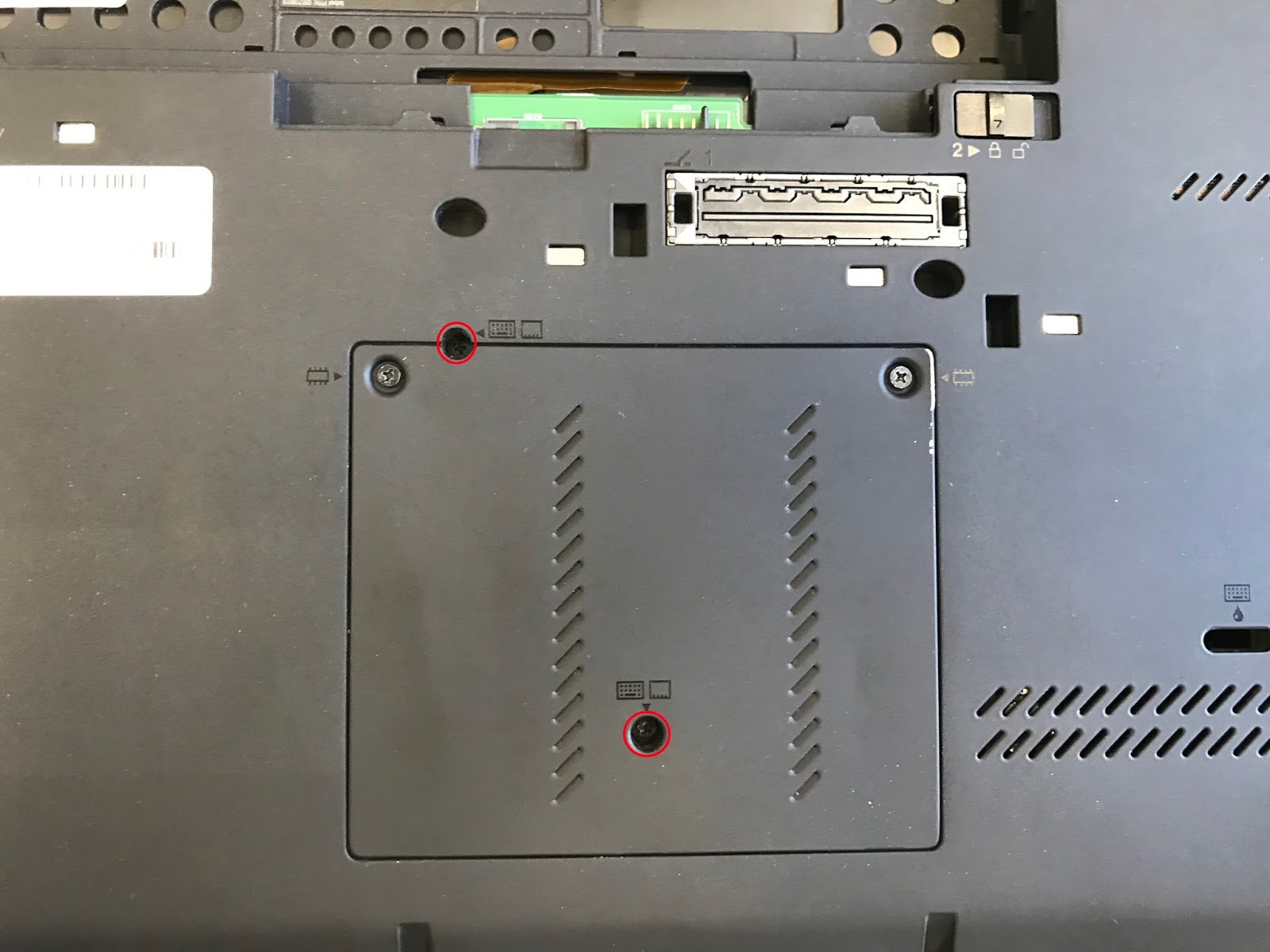
部品さえあれば、後は交換です。X230を裏返して、バッテリーを外し、キーボードのネジを2本外します。場所は、赤丸の箇所。

 
次にX230のしキーボードを上(液晶方面)にずらせばパカってあきますよ。あとは、マザーボードに接続されているケーブルを外せば取り外しが出来ます。


X60シリーズやX200シリーズと比べるとコネクタが大きいですね。逆の手順で、日本語キーボードを取り付ければ交換が完了です。ThinkPadはユーザーに優しい設計で助かりますねぇ~


ハード的な交換は完了です。
これだけでは、日本語キーボードとして使用できませんので、OS上の設定を変更します。
手順は以下の通りです。
  1. 設定|時刻と言語|地域と言語を選択
  2. 言語内の日本語をクリック
    → メニューが表示される


  3. オプションをクリック
  4. ハードウェア キーボード レイアウトからレイアウト変更するをクリック 
  5. 日本語キーボード(106/109キー)を選択し、サインアウトをクリック


  6. 再度サインインでキーボード変更は完了
OSがWindows 10だったので、設定場所を見つけるのに時間が掛かりましたよ。


ブログランキングに参加しています。良かったらクリックしてください
 
パソコン ブログランキングへ

2016年7月7日木曜日

X201の修理(インジケータ未点灯)

会社にあるLenovo X201が壊れてしまいましたので修理してみました。なお、症状は以下の2点です。
  1. インジケータランプが点灯しない
    判りにくいですが液晶下のランプが点灯していません。

  2. FAN ERRORが発生し起動しない
    FAN ERRORが発生し、起動後にすぐ電源が切れてしまいます

最初に行ったのは、インジケータランプの交換になります。予想はマザーボードと液晶を繋いでいるフラットケーブルの断線です。下記手順で分解していきます(作業時の写真を撮り忘れました)。
  1. X201を分解し、液晶を取り外します。
    WAN, WIFIケーブル、および液晶のケーブルを外した後、液晶を固定している4本のネジを外せば、分離できます。
  2. 液晶下部のシールで隠されたネジ3本を外します。
  3. 液晶のベゼルはハメ込み式ですので、割らない様に慎重に外します。
この状態で、インジゲータの基盤が外すことが出来ます。フラットケーブルを外す前に確認しました。残念ながら基盤には問題がありません。やはりフラットケーブルが怪しいですね。ちなみに我が家には、Lenovo X200s/X201 のニコイチの際の割れたX201の液晶がありますので、こちらと交換して確認しています。

フラットケーブルを外すためには、液晶を固定している銀色のネジ6本、およびヒンジを固定している黒ネジ2本を外します。なお、液晶上部のLEDは外れやすいので注意して下さいね。また、Bluetoothを搭載している場合、この子基盤も外してから液晶を分離して下さい。ここまでいけば、液晶パネルは簡単に外せます。あとはフラットケーブルを固定しているテープを外して、交換するだけです。
さて、交換した結果はと言うとインジケータは無事に点灯しました。これで、一安心です。

FAN ERRORに関しては、手持ちのファンと交換するだけです。なお、マザーボードを外さないと交換できないので、あと一踏ん張りです。こちらは、液晶分解よりも簡単ですので、手順は記載しません。ネジが多いので失くさない様に注意が必要です。逆に余る場合もありますが....(汗)

なお部品取りマシンがない場合は、一部パーツはアマゾンなどから購入して下さいね。液晶ケーブルは、オークションなどでないと厳しいと思います。

無事交換が終わったので、もとの状態に戻して動作チェックを行います。


インジケータランプが点灯し、FAN ERRORも無く無事にWindow 7が起動しました。ThinkPad は、IBM時代からメンテしやすい機種です。


ブログランキングに参加しています。良かったらクリックしてください
 
パソコン ブログランキングへ