ラベル その他 の投稿を表示しています。 すべての投稿を表示

2025年9月17日水曜日

KORG nanoKEY2(キーが反応しない)

 ジャンクのKORG nanoKEY2を入手しました。音楽は苦手なので、MIDIコントローラを買ってもとは思いましたが、以前どこかの記事でMIDIコントローラをゲームコントローラとして使用すると言うのがあった気がしましたので購入しました。ま、安かったんですけどね

ちなみにジャンク理由は一部キーが動作しないと言った内容になります。ゲームコントローラにするにしても、これを直さないといけませんね

最初に動作テストを行いますが前述の通り音楽は苦手なので、これをテストする環境は我が家にはありません。そのため、MikataHara様のMIDIモニター(WEB MIDIアプリケーション)を使用させていただきました。テストの結果、高音側(ピアノで言った場合)のキーが一部反応が悪い、または反応しない状況でした(使用感からするとテレビのリモコンと同じ現象に見えます)

早速分解していきます。背面にネジが8本ありこれを外します(隠しネジ無し)。内部にさらに4本ありますので、これも外します

ドライバだけで分解できるのは楽で良いです

まずは基板に問題がないか目を皿にして確認しましたが、問題ありそうに見えません。ただし、接点箇所の汚れは肉眼ではよくわかります。写真を撮りましたが判りますか?

うっすら茶色くなっています。いつもの様に無水エタノールと綿棒で全ての接点を掃除します。ちなみに綿棒は真っ黒になりました

清掃前後を比べるとかなり綺麗になっています。念のためゴム側の接点も清掃してから、組み立てました。、MikataHara様のMIDIモニター(WEB MIDIアプリケーション)で再度テストしたところ、すこぶる快調になりました

この手のコントローラはリモコン同様にたまに清掃した方が良さそうですね

2025年8月2日土曜日

ダイソンドライヤー(HD08)の修理

今回は、ダイソンドライヤー(HD08)の修理に挑戦します

症状は電源は入るが風量LED(白)が点滅して止まってしまうと言った内容でした。このLEDの点滅はフィルターのお手入れサインのため、分解清掃で治るかと考えて気軽に購入しました

まずは基本的なフィルタ部分を確認します。ま、誰でも外せる部分ですので綺麗です(ここは予想通り)。フィルターカバーは緩々なので交換が必要なようです

早速、分解を始めます
なお、分解にはヘクスローブドライバ(T6、T8)が必要になりますので、持っていない場合は事前に用意しておいた方が良いです

最初にグリップ部分のスイッチを外します。無水エタノールIPAを隙間らから軽く注入して接着力を落としてから、傷がつかない様にヘラなどで外します(写真を撮り忘れたので、別ドライヤを分解した際の写真です)


無理やりやると中のゴムが切れてしまいますので慎重に行ってください。ま、切れてしまったときはアマゾンなどで社外品を購入すれば大丈夫だと思いますよ

グリップ部分の分解では、この作業が一番の難関です。ここを過ぎれば、あとはネジを外すだけの簡単作業。最初にフィルタ下の2本、次にグリップ部分の1本を外すだけになります(ヘクスローブドライバ T6

グリップを外すとグリップ内のフィルタが出てきます。これを外して動作確認をしましたが、症状変わらずでした


スイッチ部のゴムパッドは輪ゴム2本で止まっていますので、それを外すと簡単に取れます。ヘクスローブドライバ(T6、T8)を使って、モーターユニットのカバーを外します

やっとモーターユニットが出てきました。ここまでフィルターチェックを行っているセンサーらしきものは見つからないので、モーターユニットで判断していると推測されます。流石にモーターユニットは分解できないので、出来る範囲で清掃してみました(埃や毛などが以外に入っていました)。この状態でモーターユニットのカバーを閉じてテストした結果、一瞬動作するようになりました。これ以上、モーターユニットを清掃出来ないため、別ユニットが必要と判断しました

早速、2つ目(HD03)を購入しました。こちらのドライヤは電源が入らないものになります、ちなみに調べていたところモーターユニットは共通の様でしたので、HD03を購入しました

外装は綺麗ですが、電源が入りません。よくあるケーブル問題の可能性も考慮して、チェックしましたが問題ない様です

前述の手順で、こちらもさくと分解しました(前述の写真はこれを分解したときのもの)。念のため内部の電源コネクタ接続部分の収縮チューブを切って、テスターで確認してみましたが給電はされていました。おそらく基板がダメな気がします

モーターユニットを外して、先に分解した方に移植してみたところ問題なく動作しましたので、予想通りモーターユニットの問題でした。外装が綺麗でしたが、基板側の分解を行う気力が無かったのでフィルターカバーだけ流用して残りは部品取りにしました

修理したHD08を一週間使用してみましたが正常に動作しています。しばらくは使えそうです。部品取り用にしたHD03の修理に挑戦したい気もしますが、ダイソンドライヤー 2台を使う用途は無いのでジャンク箱にしばらく放置しておきます

2025年2月10日月曜日

ポータブルHDDのドライブ交換

 古いBUFFALOのポータブルHDD(HD-PE320U2)を引き出しの奥で見つけたので、PCに接続してみたところ、アクセスにいったまま応答がありません。

ま、10年以上前の製品なのでお亡くなりになっていてもしょうがないですね。捨ててしまおうかと思いましたが、2.5インチ HDDはSDDに換装して余っているものがありますので、ディスクケースとして再利用することにしました

早速、ケースを開けます。ケースの赤と黒の隙間にフラットスパッジャーを差し込み、サイド→USBポート側→サイド、下側の順で少しづつ開いていきます。リモコンより簡単ですよ

中身はサムスン製の320GB HDDです。+ドライバで簡単に外すことが出来ます

外したHDDを試しに別途PCに接続してみましたが、認識しませんでした。やはり、逝ってますね。さて、交換するHDDですが、TOSHIBA製の1GB HDD(PCから抜き取ったもの)を使用しました

なお、交換するHDDはSATAコネクタ部分が金属に囲まれていないものを使用する必要があります

交換後、問題なく使用できるようになりました。余っていたHDDの再利用になりました

2025年2月4日火曜日

FireTV リモコンを分解

先日、FireTVを見ようとリモコンを押してみたところ、リモコンの確定ボタンと下ボタンが反応しません。このままでは使用できないので、分解して中を確認してみることにしました

FireTVのリモコンは、電池ボックス内にはネジが見つかりません。でも、このままコジっても開きません。実はこんなところにネジが隠れています

これが最初判らなくて、なぜ開かないかと悩んでしまいました。とは言え、爪もありますので開けるのは大変です

参考までに、爪の位置の確認用に開けた際のケースの写真を載せておきます。いくつか折れていますが...

さて、基板になりますがリモコンでよくあるゴムシートでは無く、シールを前面に張り付けて対応するボタン位置にだけゴムが入っています。そのため、接点を掃除するためには剥がさなくてはいけません。

確定ボタンと下ボタンの掃除のためには、かなり剥がす必要があり、剥がしたら昇天しそうだったので諦めました。とりあえず、新しいのを買ってから剥がすことにしました

参考までに基板の裏側(電池側)はこうなっています

諦めて組み立ててみたところ、なぜか反応しなかったボタンが問題なく動作してしまいました。原因は不明ですが、もしかするとネジを外す際に外した丸い部品に関連した問題だったのかもしれません。とりあえず、しばらく様子見します

2024年5月1日水曜日

LinkStation LS210D0101のHDD交換

 最近はクラウドでの保存が増えているのですが、長いこと放置してあったバッファローのLinkStation LS210D0101(販売終了品)をメンテすることにしました。ま、3TB HDDが余っていたので...

シングルHDDタイプのNASになります。最初にハードウェア面から行いますって、ただのHDD交換です。簡単に開くだろうと高をくくっていましたが、ハメ込み式なのでなかなか開なくて悪戦苦闘しました。

下記の赤印の箇所に爪があります。ちなみに反対側の爪は折れまくっています


オリジナルHDDは東芝ですが、シーゲートの3TB HDDに交換します。このHDDは、予め領域を解放してGPTフォーマットしています。

とりあえず、ハードウェアの作業はこれで完了になります。動作確認が終わるまで、蓋は閉めずに行います。

ここからソフトウェアの作業になりますが、簡単に言うとLinkStationの空のHDDにファームウェアのインストールを行います。必要なファイルは以下になります

  • NAS Navigator2 バージョン3.0.4 (バッファローのサイトからゲット)
    事前にインストール
  • LinkStation LS210D用のファームウェア ls200-v184 (バッファローのサイトからゲット)
  • TFTP Boot Recovery 1.53(Google と見つかります)
    事前にインストール
  1. ls200-v184.exeを実行し、ファイルを解凍します(C:\BUFFALO\ls200-v184
  2. u-boot.imgとuImage.imgの拡張子をzipに変更して解凍します。パスワードを求められますので、以下のいずれかを試してみてください(太字のパスワードを使用)
    • aAhvlM1Yp7_2VSm6BhgkmTOrCN1JyE0C5Q6cB3oBB
    • 1NIf_2yUOlRDpYZUVNqboRpMBoZwT4PzoUvOPUp6l
    • YvSInIQopeipx66t_DCdfEvfP47qeVPhNhAuSYmA4
    • IeY8omJwGlGkIbJm2FH_MV4fLsXE8ieu0gNYwE6Ty
  3. 解凍したファイルからinitrd.buffalouImage.buffaloを、TFTP Boot Recoveryのインストールディレクトリにコピー
  4. PCのイーサネット設定を以下のようにします
    IPアドレス   :192.168.11.1
    サブネットマスク:255.255.255.0
    ゲートウェア  :192.168.11.1
  5. LS210DとPCをイーサネットケーブルで接続します
  6. TFTP Boot Recovery起動し、LS210Dの電源を入れます
  7. ステータスランプが7回 赤で点滅しますので、Functionボタンを押します(白で点灯に代わります)。TFTP Boot Recoveryのウィンドウ上にinitrd.buffalouImage.buffaloが転送された趣旨のメッセージが表示されます


  8. NAS Navigator2を起動し、LS210Dを検索。EMモードになっていることが確認できます。


  9.  LS210Dに設定されているIPアドレスと同じ帯域のIPアドレスのPCのネットワーク設定を変更
  10. C:\BUFFALO\ls200-v184内のLSUpdater.iniを開いて、最終行のNoFormattingの設定をNoFormatting = 0”の変更


  11. LSUpdater.exeを起動
手順はこれで終了になりますが、そう簡単にはいきません。実はLSUpdater.exeの実行がエラーで失敗してファームウェアのインストールが出来ませんでした。具体的なエラーメッセージは以下になります。

「HDDのパーティション情報が確認できませんでした。ファームウェアをアップデートすることができません。アップデートを中止します」

ここからHDDを外して領域開放、再度フォーマットなどを繰り返しましたが、同じメッセージが表示されます(1時間くらい色々と思いつくことを試しました)。

ふと、メーカーサイドで何かしらの対策がされているのではと気になり、過去に行っている方々が使用していたファームウェアを試したところ、上記メッセージは表示されずファームウェアのインストールが出来ました(ネット検索で見つけたls200-v174を使用)。ファームウェアインストール後にls200-v184でアップデートしたところ、今度は問題なくアップデートされました。

これで無事に使用できるようになりました。まさかHDD交換対策をしているとは思いませんでしたよ

2023年6月20日火曜日

ソーダストリームが壊れた

我が家で長年使用していたソーダストリームがついに壊れました。ちなみにソーダストリームは炭酸水を作るソーダーメーカーです

最後の使用者曰く、ボン!ってすごい音がしたそうです。ガスの圧力が掛かるマシンなので音からして治らない予感がありましたが、分解して壊れた箇所を確認してみました

ソーダストリームは下部のネジを4本外して、天井部のプラ部品(上記写真の黒い部品:左右に爪が2か所づつあります)を外すことで分解できます。ボタン部分(上記写真の手前の三角部品)も爪で繋がっていますのでそれも外します

これで簡単に分解することが出来ます。なお、天板部を外さず分解するとスイッチ部分のパーツが最悪割れます。写真を撮るために今回の壊れた箇所を綺麗においてありますが、実は思い切り割れています

この部品はスイッチを押してボンベの弁を開く時、テコを利用して弁を押し込む部品を下げています。そのため非常に圧力が掛かる部品になります。ここが割れたことで、ボンベからの圧力で押し込む部品が跳ね上がり、ボンベから炭酸ガスを流すためのホースを押さえている部品も衝撃で割れてしまったようです

今回壊れてしまった部品は、この2つになります。これの交換部品があれば治るとは思いますが、入手困難でかつ、経年劣化から他の部品も危ない気がしますので修理は諦めました

せっかく、ここまで分解しましたので金属部品とプラスチック部品に分けて分別廃棄しました

2023年5月2日火曜日

ベタベタするLogicoolマウス(M235)

Logicoolのマウス(M235)のサイドおよびローラーのゴム部分が、加水分解でベタベタになってしまいました(湿気の水分によるゴムの化学変化)。使用していないのでこの状態になったので、廃棄しても良かったのですが動作するものを捨てるのは忍びないので、清掃することにしました

マウスの電池ボックス内、およびクッションシールの下を確認しましたが、ネジは見えません。赤丸箇所に爪がありますが、これはマウスのボタン部分のカバーの爪になります(上記写真の銀色箇所)。ちなみに、この爪を外してカバーを取ると高い確率で爪が折れます


他にねじがありそうなのでは、電池ボックス内のシール下しか考えられない状況だったので剥がしてみたところ、ネジを発見!!


完全に剥がすと清掃完了時に張りなおすのが大変なため、ネジにアクセス出来るところまでめっくっています。この状態で、ネジを外すと上部カバーが外れて基板が見えます

光学式マウスでも中にゴミは入っていますね。この辺は綺麗に清掃しました。上部カバーの状態で、マウスボタンの爪を慎重に外していくと綺麗に外すことが出来ます。また、マウスサイドのゴムも上部カバーに爪で固定してあるので、それも外すことが出来ます(こちらは樹脂製なので気軽にとることが出来ます)

マウスのローラーは、固定個所を広げれば取ることがでいますが、金属ばねで抑えていますので、取り外す前に構造を覚えておいた方が良いです。で、分解した結果が下記になります

ここまで出来れば、症状が軽度ならハイター、重度なら重曹水または無水エタノールでベタベタを清掃すれば完了になります。ここまで分解できていますので、重曹水の付け置きにしました

組み立ては、分解の逆手順になります

2021年10月24日日曜日

シャープ リモコン(GA930WJSA)の修理

またまた家人からSHARP AQUOS TV (Z5シリーズ)のリモコン (GA930WJSA)からカラカラ音がすると言うことなので、分解して原因を確認します

まずは分解のためのネジ探しです。残念ながら、電池ケース内には見つかりませんでした。ネジなくはめ込みかとも思いましたが、念入りにシールを触ると、ここに隠れていそうです

いつものようにドライヤで温めてシールを剥がしたところ、ネジが隠れていました。あとは爪によるはめ込みです。これが意外に硬く、外すのが大変でした

何とか開くと、コロリと電解コンデンサ(47uF 10V -40+105°)が出てきました

基板にはコンデンサの足らしき跡と、シルク表示があります。間違いなく此処のコンデンサです

手持ちで同じ規格のコンデンサ(サイズは違います)があったので、それに付け替えました。 電解コンデンサは極性がありますが、基板の表側にシルクで記載されています

念のため折れない様にホットボンドでコンデンサを固定しています

この後、各ボタンの清掃、無水エタノールによる基盤の清掃を行って組み立てました。動作も問題なく、修理完了です

2021年10月23日土曜日

水耕栽培器「グリーンファーム」の清掃

 ユーイングの水耕栽培器「グリーンファーム」を使用していますが、ファンのあたりに埃がたまっていました。生産が終了してしまいましたので、長く使うために清掃することにしました

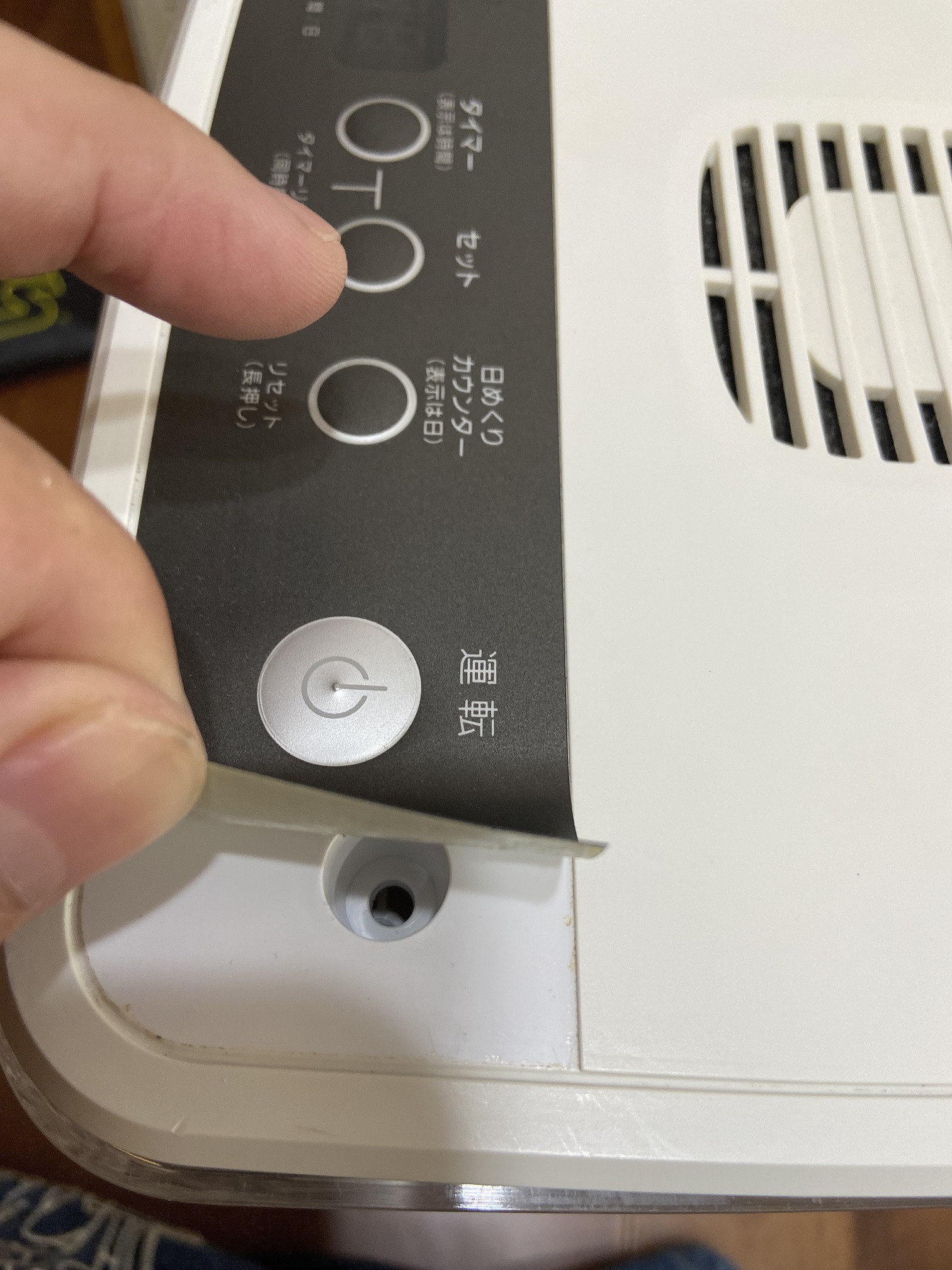
さて、分解用のネジですが、操作ボタンのシール下に隠してあります。なお、厚地のシールになりますので、必ず温めてから剥がした方が良いと思ます(ネジを外した後の写真ですが...汗)

左右の2本のネジを外すと、蓋を浮かせることが出来ます。隙間からLEDユニットに接続されているコネクタを外します

天板(操作盤)をひっくり返すとファンのネジが見えます。赤〇のネジ 4本と赤□のコネクタを外すと、ファンの掃除が出来ます。なお、汎用のファンなので異音がする場合は、大きさを合わせて交換するのも手だと思います

ファンの掃除だけなら、逆の手順で組み立てれば終了です

ファンのカバーも清掃するためにさらに分解を進めます。最初にケースの赤〇のネジ 2本を外して、LEDユニットを外します

LEDユニットが外れたら、裏返して赤〇の4つのゴムを外し、中のネジをすべて外します。透明のケースが外れます。それを水洗いしました

ついでにLED基板を抑えているネジを外し基板を外しました。実はオレンジで囲ったところがサビみたいだったので気になっていました

基板にサビは見つからなかったので、無水エタノールで清掃しました。老眼で見落としているかもしれませんが...

 綺麗になりましたので、しばらく様子見です

あとは逆の手順で組み立てて完了です。LED基板は種類が違うので、間違って付けることはありません。2台あるので両方清掃して動作チェック、問題ありません