2024年9月10日火曜日

Firmware-IJV 3.40 リリース

Firmware-IJV 3.40がリリースされていましので、アップデート内容をメモしておきます:

  • AGC AUTO項目を追加しました。これにより、ビーケン内部AGCが機能します。ゲイン調整をする必要はありませんが、オリジナルファームウェアのラジオと同様に歪むので、S9を超える強い信号のAMでは使用しないでください。このオプションは個別のメモリに保存されます。
  • AGC FAST / NORおよびSLOWがFM変調でも使えるようになりました。
  • モニタをアクティブにしたときの周波数スクロール(VFOモードのみ)を追加しました( メニュー24 ScREV = MONITOR の後に * )
  • スクランブラの動作を変更し、メモリからのみ起動できますが、カットオフ周波数は選択できなくなりました。
  • スクランブラは、アップコンバータがアクティブでない限り、メモリ内であってもF + 8でアクティブ化または非アクティブ化出来るようになりました。その場合、メニューからアクティブ化または非アクティブ化されます。
  • グループで報告されたすべてのバグを修正

2024年8月9日金曜日

MPA-AWCDWH:Apple Watch の充電器

Apple Watchを複数持っているとネックになるのが充電ケーブルです。
過去に安いケーブルを購入したことがありますが、たまに認識出来ず充電できていないことがありました。また、外出時に充電したい場合、ケーブルは邪魔になります。

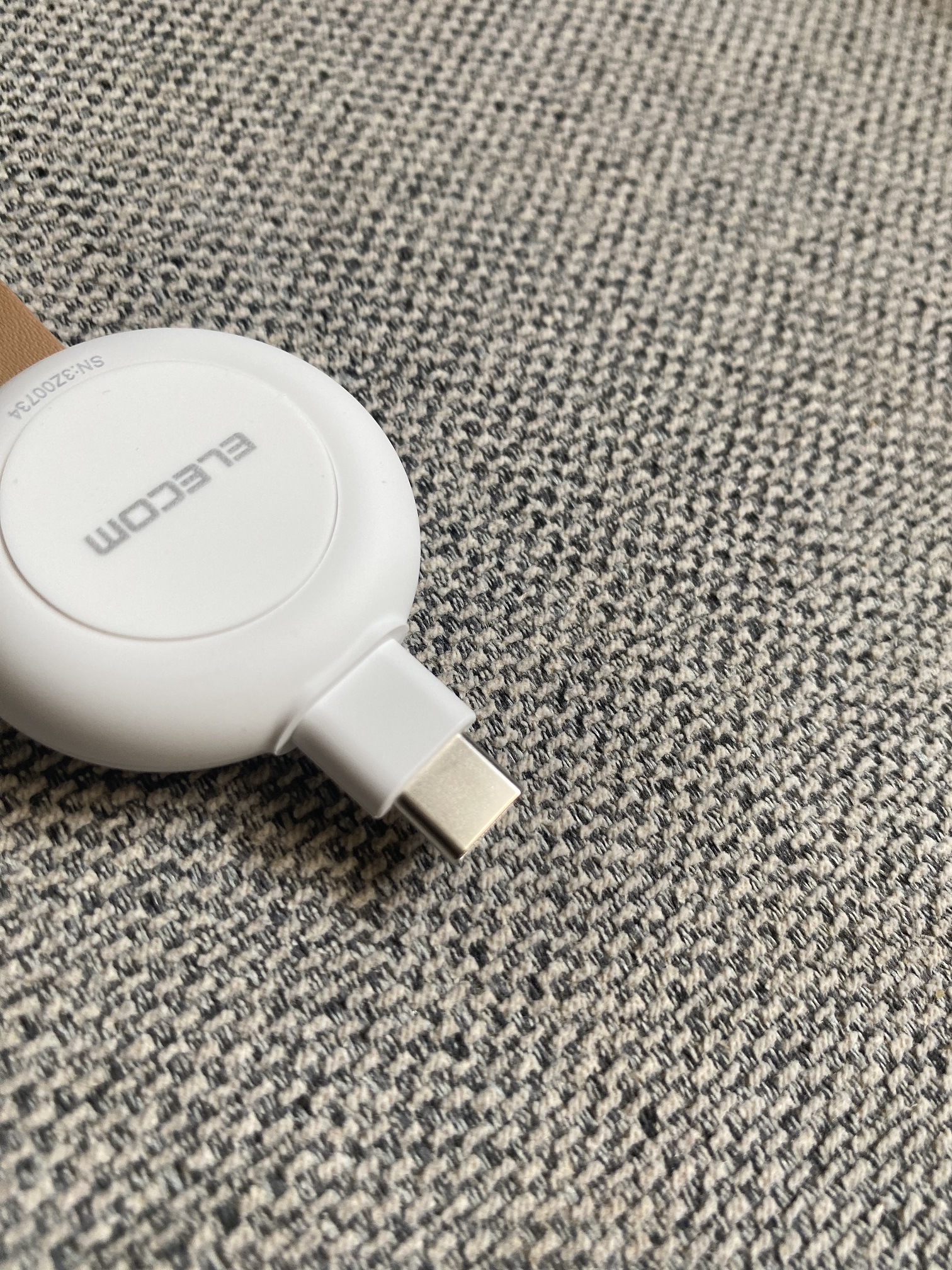
そこで、今回はMade for Watch認証を受けているエレコムの充電器(MPA-AWCDWH)を購入することにしました。バッテリー内臓式と迷いましたが、少しでも荷物を軽くしたかったので、これに決めました。早速、アマゾンでポチッとな

開けてみると、本体のみが入っています

なんとなく、寂しいですね。アマゾンあるあるの返品された商品では無いかと不安になります。ま、ど~せ捨ててしまうので、気にしません


エレコムのロゴ箇所はゴムになっていて、滑り止め効果がありそうです。Apple Watchを臆面は窪みもちゃんとあります

キャップを外すと、USB-C コネクタが出てくるので余計な配線がないのでスッキリします。ただ、レビューにもありましたがキャップはそんなにきつくないので、キーホルダーなどでぶら下げていると紛失すると思います。ぶら下げる気は無いので問題はないです


早速、PC に接続して充電してみましたが、問題なく使用出来ました。これからのお出かけのお供になります

なお、Apple Watch Series 7以降の高速充電への対応は記載を見つけることが出来なかったので不明です。


スマホ・携帯ランキング 

2024年6月17日月曜日

DELL inspiron 3583 のSSD交換

家人が使用しているDELL inspiron 3583が、少し前からHDD関連のエラーが発生(SSD換装済み)しているとは聞いていましたが、ついにお亡くなりになってしまいました。騙し騙し使用していましたが、限界だったようです

こうなっては交換しかないので、アマゾンのセールで購入してあったSSDと交換します

分解は簡単で本体を裏返して見えているネジを外し(赤丸箇所はネジサイズが違います)、左上角から爪を折らない様に外すだけです

もっと詳細な分解手順を知りたい場合は、ここをクリックしてください

SSD交換自体は、本体に接続されているネジ4本を外せばできますが、SSDコネクタの配線を綺麗にしたい場合はバッテリーも外した方が良いです(取り外し時は不要ですが、取付時は配線をバッテリー下に戻すのが大変です)

取付後は逆手順で組み立てるだけです。ちなみにM.2 SSDスロットがあったので、気が向いたら増設してみようかと思います

Windows 11のインストールし、MicrosoftアカウントでログインするとEdgeブラウザのブックマークも復活して使用できるようになりました(普段は面倒なMicrosoftアカウントですが、HDD故障からの復旧には助かりました)

このPCは購入時、メモリも小さくHDD搭載でしたが、メモリ16GBとSSD変更で体感で判るくらいサクサク動作するようになりましたよ

2024年5月31日金曜日

UV-K5のEEPROM交換(メモリ 999ch化)

 「Firmware-IJV を導入しよう(UV-K5)」の続き

Firmware-IJVを導入したもう一つの理由、それはUV-K5の登録メモリの少なさがあります。ノーマル状態で200ch、ワイドバンドレシーバーとして使用するには寂しい容量です。そのため、EEPROM交換に対応したFirmware-IJVが土俵に上がりました。

STマイクロのM24M01-RMN6TPをAliexpress で購入しましたが、先にUV-K5が届きましたのでv3をインストールしました。ま、使い方の練習目的ですね

無事にEEPROMが届きましたので早速交換します。分解開始ぃぃ~

まずは、電源/ボリュームつまみを引き抜きます

バッテリーを外して、下部の隙間をマイナスドライバなどでコジって留め具を外します

外すと下記の様になります。カバーからダイキャストが浮いているのが判りますかね?

ここまで行けば斜めに引き出せます。スピーカーの配線がありますので、丁寧に行いましょう

写真を撮り忘れましたが、この後にアンテナと電源/ボリュームのネジにある留め具(ナット)を緩めます。面倒なら外しても問題ないです

次に爪で止まっている液晶を起こし、基板上のネジを外します(液晶の爪は青四角の2か所、ネジは赤丸の5か所です)

これで、基板が固定されているダイキャストが外れます。なお、写真にはありませんが、配線保護のために液晶とスピーカー配線はマスキングテープで保護しています


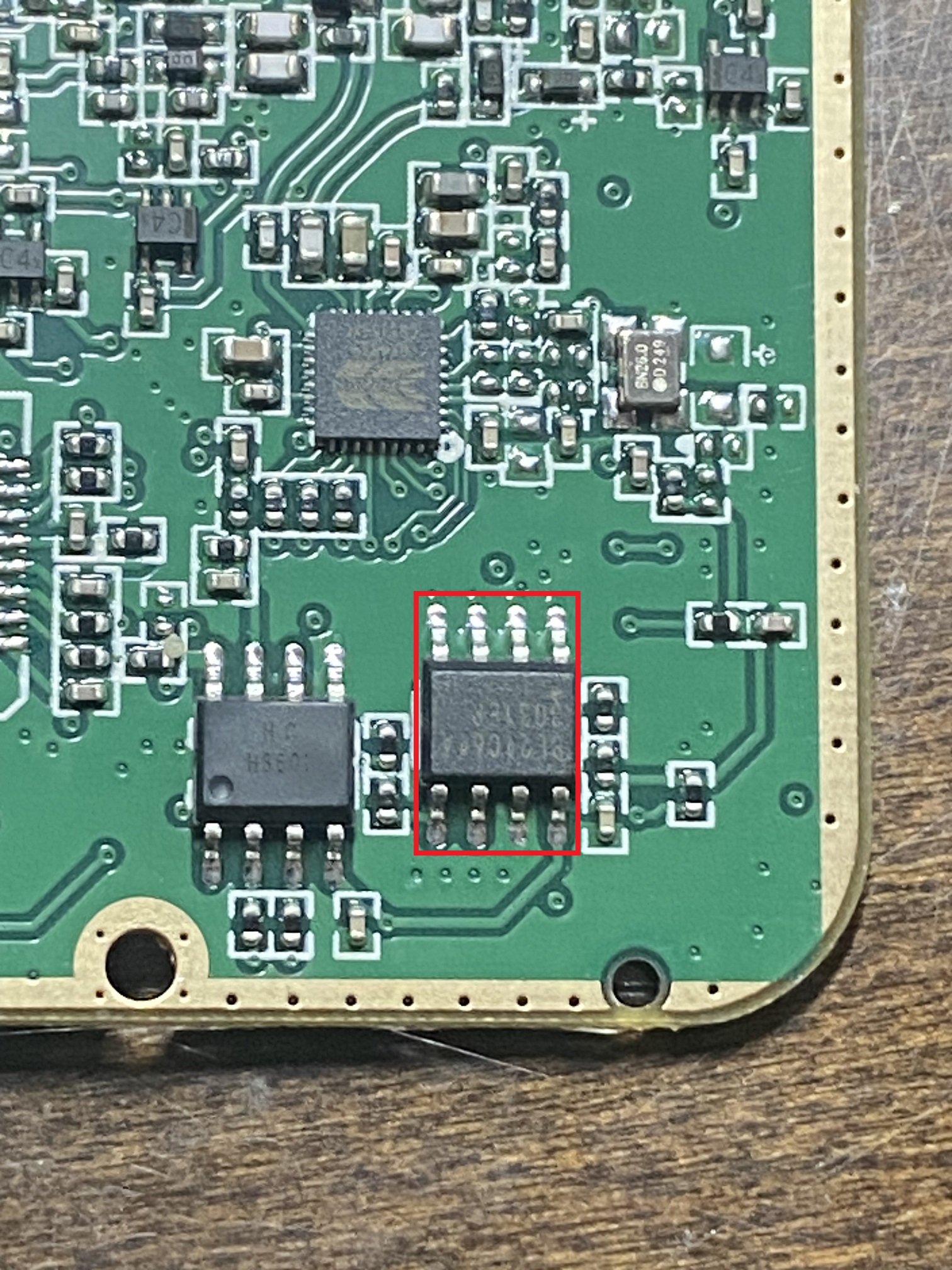
交換するEEPROM(BL24C64)を確認します

一番右下のチップがEEPROM になります。

このチップを剥がしますと言ったものの、低温半田は切れており、ヒートガンは塗装用の大きなものだったので、剥がすのに苦労しました(ニッパーで足を切って外しました)

で、よく見ると基板上に傷が入ってしまいました。ちょっとショックですが、配線上問題ないので気にしません。

同じ失敗をした方が心配になるといけないので、簡単に説明すると1~4番ピンは全てGNDに落ちています。そんため傷箇所と4ピンで半田ブリッジになってもショートしません。

BL24C64の場合、1~3ピン:アドレスピン(このデバイスはアドレス0に割り当てられています)、4ピン:GND

M24M01の場合、1ピン:未使用、2~3ピン:E1/E2:デバイスコード(このチップは0)、4ピン:VSS

なお、先駆者による解析されたパターン図を確認してもベタアースに接続されています。

と、自分に言い聞かせて傷は忘れましょう

今度は、M24M01の貼り付けになります。購入したデバイスには1ピンマークがありませんでしたが、STマークがあるところが1ピンでした(STマークが1ピンマークなのかな)

若干、下側で半田付けになっちゃいました。なお、このデバイスはスマホのカメラだとシルクがなかなか撮れないので、USBデジタル顕微鏡などがあったほうが便利ですよ

あとは逆手順で組み立てれば、ハードウェア改造は終了になります

ファームウェアの書き込みは、 「Firmware-IJV を導入しよう(UV-K5)」と同じ手順になります。なお、書き込むファームウェアはfirmware_IJV_X3.**.binですよ

メモリチャンネルが、M001~M999になりました。スキャンリスト16個と合わせて、かなり使いやすくなりました。また、スペクトラム表示はありませんが、シングル表示も老眼でも見易くて助かります

2024年5月30日木曜日

Firmware-IJV を導入しよう(UV-K5)

先日、「UV-K5(8)を入手&ワイドバンドレシバー化」で紹介した通り、egzumer氏が作成したファームウェアをインストールして楽しみました。今回は、Firmware-IJVをインストールします。前回、購入したUV-K5(8)の入れ替えも考えましたが、安いのでもう一台購入しました。

今回は、一番安かったUV-K5(初代)にしました。送られてきた箱は全く同じもので、内容物は以下の通りです。充電スタンドがヨーロッパ仕様、ヘッドフォンがおまけで付いていました

電源オンだけ確認して、すぐに書き換えを行います。なお、説明は不要かと思いますが、USBプログラミングケーブルはこちらでも使用できますよ

Firmware-IJVは安定のv2.9R5と、進化過程のv3があります。ここでは、v3をインストールすることにしました。ソフトウェアはFirmware-IJVのサイトからダウンロードを行い、書き込みはflashing firmware onlineで行いました(k5prog-winソフトウェアは、キャリブレーション設定のバックアップのみで使用)

なお、書き込みは簡単ですファームウェア書き込みモード(PTT+電源スイッチ)で本体の電源をいれて、USB書き込みケーブルでPCと接続(デバイスドライバに表示されます)


この状態でMicrosoft Edgeを起動して、flashing firmware onlineを開きます。Browseボタンをクリックしアップロードするファームウェア(firmware_IJV_3.**.bin)を選択後、Flash Firmwareボタンを押すとcomポートが聞かれるのでそれを選択すると書き込みが始まります

「Successfully Flashed firmware」のメッセージが表示されれば、正常に終了していると思います。なお、ブラウザにFirefox を使用した時はエラーになりました(メッセージは忘れましたが...)

なお、初期ファームウェアの設定が残っていますので、全体リセットを掛けた方が良いと思います


リセット終了後、サイドボタン1を押しながら無線機をオンにして隠しメニューを表示して以下の設定を行いました:

65 F Lock  CE(周波数帯域プラン:144 MHz → 146 MHz,     430 MHz → 440 MHz)

66 Txp EN  OFF(送信オフ)

これでワイドバンドレシーバーとして機能します

今回、Firmware-IJVを使用した目的の一つにスキャンリストが16個作成出来ることがあります。ちなみにegzumer氏が作成したファームウェアは2個になりますので、ワイドレシーバーとして使用する場合にこの差は非常に大きいです。なお、周波数を選んでキーボード 7を長押しで設定できるのも助かります

このファームウェアを選んだもう一つの理由、それは次回に続く...

2024年5月20日月曜日

数百円で購入できるAirTagもどき

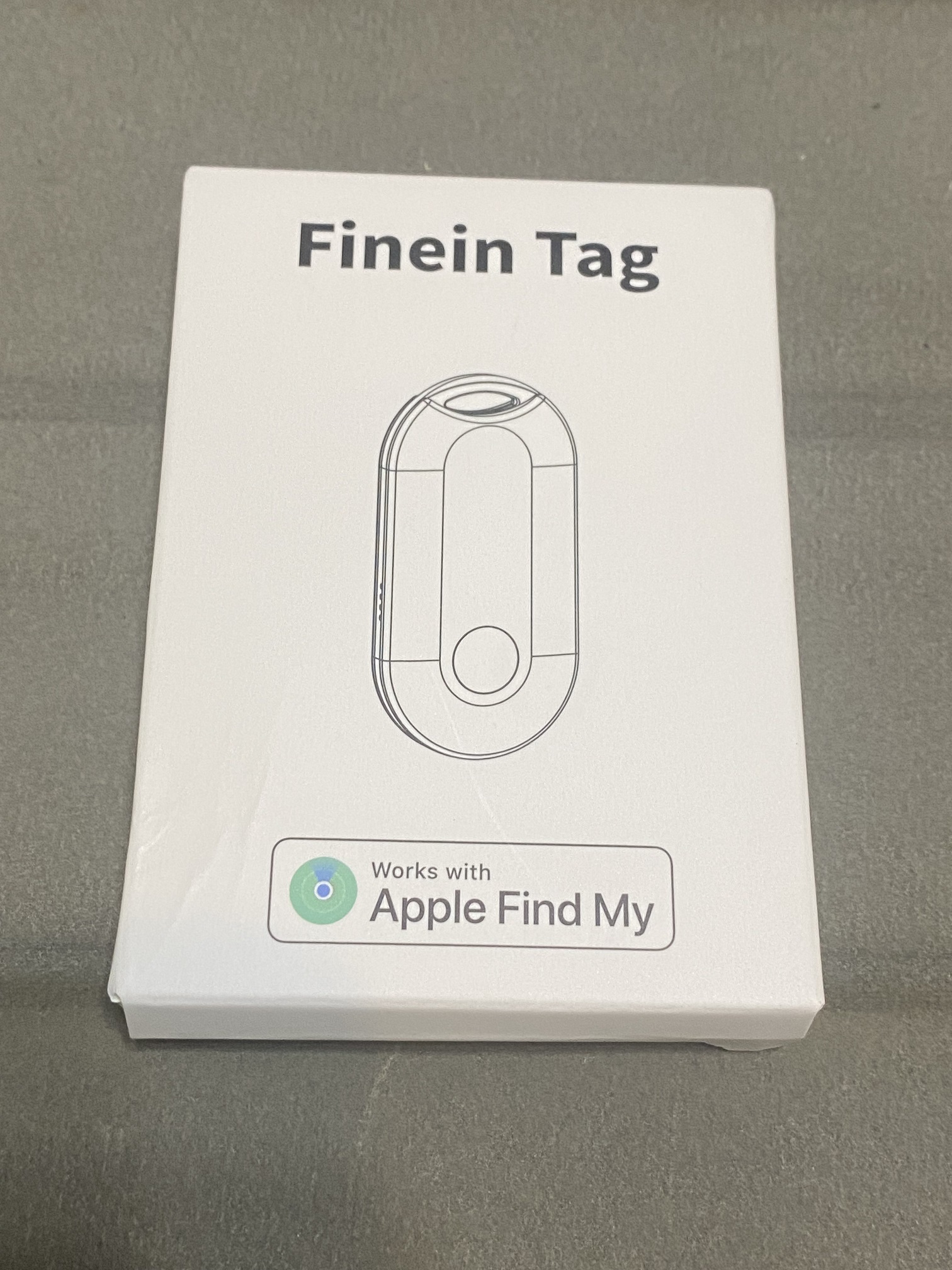
Aliexpressを見ている際に気になる商品を見つけました。その名もFineIn Tag、Appleの”探す”アプリで使用できるトラッカーになります。AirTagは5000円程度しますが、これは数百円で購入できます。早速、ポチって見ました

最近のAliexpressは1週間程度で届くのは良いですねぇ~

さて、内容物は英語の説明書と本体のみです。ま、AirTagも似たようなものです

電池に挟まれていると思われるビニールを外すと電源が入ります。なお、電源オンオフは本体のファンクションボタンの長押しで出来ます(パワーオン、パワーオフ時の音が異なっていました)

早速、”探す”アプリでデバイスを登録します。なお、登録は”持ち物を探す”を開いて、右上の+ボタンをクリック、メニューから”その他の持ち物を追加”を選択します。


あとはデバイスを近づけると”接続”ボタンをクリックして、名前を付ければ完了になります


もし認識されないときは、デバイスのファクトリーリセットを実行してから試してみてください。なお、ファクトリーリセットのやり方は下記になります:

「デバイスのファンクションボタンを4 回押し、5回目はチャイムが鳴るまで 押し続けます」

なお、登録が完了すると下記の様な操作、および情報が表示されます

とりあえず、”探す”アプリ上の地図にデバイスの位置は表示されました。他iPhoneを経由して表示されるかに関してはまだ確認していません。また、AirTag にある”探す”ボタンも表示されず、代わりに”経路”ボタンとなっていました

  • 探す:距離や方向が表示されます(たとえば、室内で探す際など)
  • 経路:地図が表示されて現在位置が表示される

なお、サウンド再生は使用できましたので、室内で無くした場合などは役に立ちそうです。また手元から離れた場合に通知も使用できるようです。実使用に関しては、別途試した際に記事にしたいと思います


おまけ:裏蓋を外して中を見てみました。電池交換は簡単ですが防水防塵は皆無、そのため使用する際はこれを意識した方が良さそうです

2024年5月17日金曜日

UV-K5(8)を入手&ワイドバンドレシバー化

昨年からある業界で「あかんやつ」として有名な中国製トランシーバー UV-K5(8)に手を出してしまいました。
MARUHAMA RT-619DX を持っていますが、お安いので試しに購入しちゃいました。だって、 RT-619DX は数万円するのに対して、3千円でおつりがくる価格なんですよ。それも別アンテナとUSBプログラミングケーブルが付いてお値段そのまま!

で、1週間くらいで届きました。昔のAliexpressに比べると早いですね

これは本体の箱になります。別アンテナとUSBプログラミングケーブルは別になっていました。いろいろな方のブログなどを拝見すると製品ごとの箱は無く共通の様です

中身はこんな感じ

内容物は、本体、アンテナ、ストラップ、クリップ、充電器(アメリカを選択すると日本のコンセントで使用できますが、安全基準マークはありません)、英語のマニュアルになります。ど~せ、ファームウェアを書き換えるので、マニュアルは全く見ていません

とりあえず、電源が入ることと、ch が変わることのみを確認しました

当初は、WEBOO氏が作成した日本語表示の「uv-k5-firmware-rx-jp」を書き込む予定でしたが、サーバーの面たナンス中とのことでしたので諦めました。そのうち、試してみたいとは思います

egzumer氏が作成したファームウェア(一番有名、残念ながら開発は終了したらしい)かFirmware-IJV(スペクトラム表示がない分、独自機能搭載)かで迷いましたが、やはり本家本元のegzumer氏が作成したファームウェアを入れることにしました

ファームウェアを書き込む前にUSBプログラミングケーブルを本体に差し込み、PCに接続します。無事に認識されるとデバイスドライバに以下の様に表示されます(Windows 10のPCを使用)


認識されない場合は、USBプログラミングケーブルの差し甘があるみたいなので確認してくださいね

ファームウェアの書き込み自体はホームページから出来ますので非常に簡単です。書き込みたいファームウェアバージョンの「FLASH WITH BROWSER」をクリック

画面が切り替わります

「Flash Firmware」ボタンをクロックすると、接続するcomポートが表示されます

デバイスドライバで確認したcomポートを選択し、「接続」をクリック
ファームウェアの書き込みが始まります

「Successfully Flashed firmware」のメッセージが表示されれば、正常に終了していると思います。失敗していないので、失敗時の内容は不明

自動的に再起動します。起動画面にファームウェアのバージョンが表示されます

起動しましたら電源を一度オフにします
PTT+サイドボタン1を押しながら無線機をオンにして、非表示(隠し)メニューを表示できるようにします

最初に設定メニューに入り、前の設定の影響を避けるため69. ResetでALLを実行(Mボタン)して全ての設定をリセットします。

次にワイドバンドレシーバーに変更するため、61. F Lock にDISABLE ALLを設定します。また念のため62. Tx 200、63. Tx 350、64. Tx 500の設定を全てOFFにします。

これでワイドバンドレシーバーとして使用できるようになりました。RT-619DXに比べると本体は半分程度、重さも軽く使い勝手が良く、結構楽しめそうです

またチャンネルメモリの999ch化やHF化など、まだまだ遊べそうな機種でもあります