2024年5月30日木曜日

Firmware-IJV を導入しよう(UV-K5)

先日、「UV-K5(8)を入手&ワイドバンドレシバー化」で紹介した通り、egzumer氏が作成したファームウェアをインストールして楽しみました。今回は、Firmware-IJVをインストールします。前回、購入したUV-K5(8)の入れ替えも考えましたが、安いのでもう一台購入しました。

今回は、一番安かったUV-K5(初代)にしました。送られてきた箱は全く同じもので、内容物は以下の通りです。充電スタンドがヨーロッパ仕様、ヘッドフォンがおまけで付いていました

電源オンだけ確認して、すぐに書き換えを行います。なお、説明は不要かと思いますが、USBプログラミングケーブルはこちらでも使用できますよ

Firmware-IJVは安定のv2.9R5と、進化過程のv3があります。ここでは、v3をインストールすることにしました。ソフトウェアはFirmware-IJVのサイトからダウンロードを行い、書き込みはflashing firmware onlineで行いました(k5prog-winソフトウェアは、キャリブレーション設定のバックアップのみで使用)

なお、書き込みは簡単ですファームウェア書き込みモード(PTT+電源スイッチ)で本体の電源をいれて、USB書き込みケーブルでPCと接続(デバイスドライバに表示されます)


この状態でMicrosoft Edgeを起動して、flashing firmware onlineを開きます。Browseボタンをクリックしアップロードするファームウェア(firmware_IJV_3.**.bin)を選択後、Flash Firmwareボタンを押すとcomポートが聞かれるのでそれを選択すると書き込みが始まります

「Successfully Flashed firmware」のメッセージが表示されれば、正常に終了していると思います。なお、ブラウザにFirefox を使用した時はエラーになりました(メッセージは忘れましたが...)

なお、初期ファームウェアの設定が残っていますので、全体リセットを掛けた方が良いと思います


リセット終了後、サイドボタン1を押しながら無線機をオンにして隠しメニューを表示して以下の設定を行いました:

65 F Lock  CE(周波数帯域プラン:144 MHz → 146 MHz,     430 MHz → 440 MHz)

66 Txp EN  OFF(送信オフ)

これでワイドバンドレシーバーとして機能します

今回、Firmware-IJVを使用した目的の一つにスキャンリストが16個作成出来ることがあります。ちなみにegzumer氏が作成したファームウェアは2個になりますので、ワイドレシーバーとして使用する場合にこの差は非常に大きいです。なお、周波数を選んでキーボード 7を長押しで設定できるのも助かります

このファームウェアを選んだもう一つの理由、それは次回に続く...

2024年5月20日月曜日

数百円で購入できるAirTagもどき

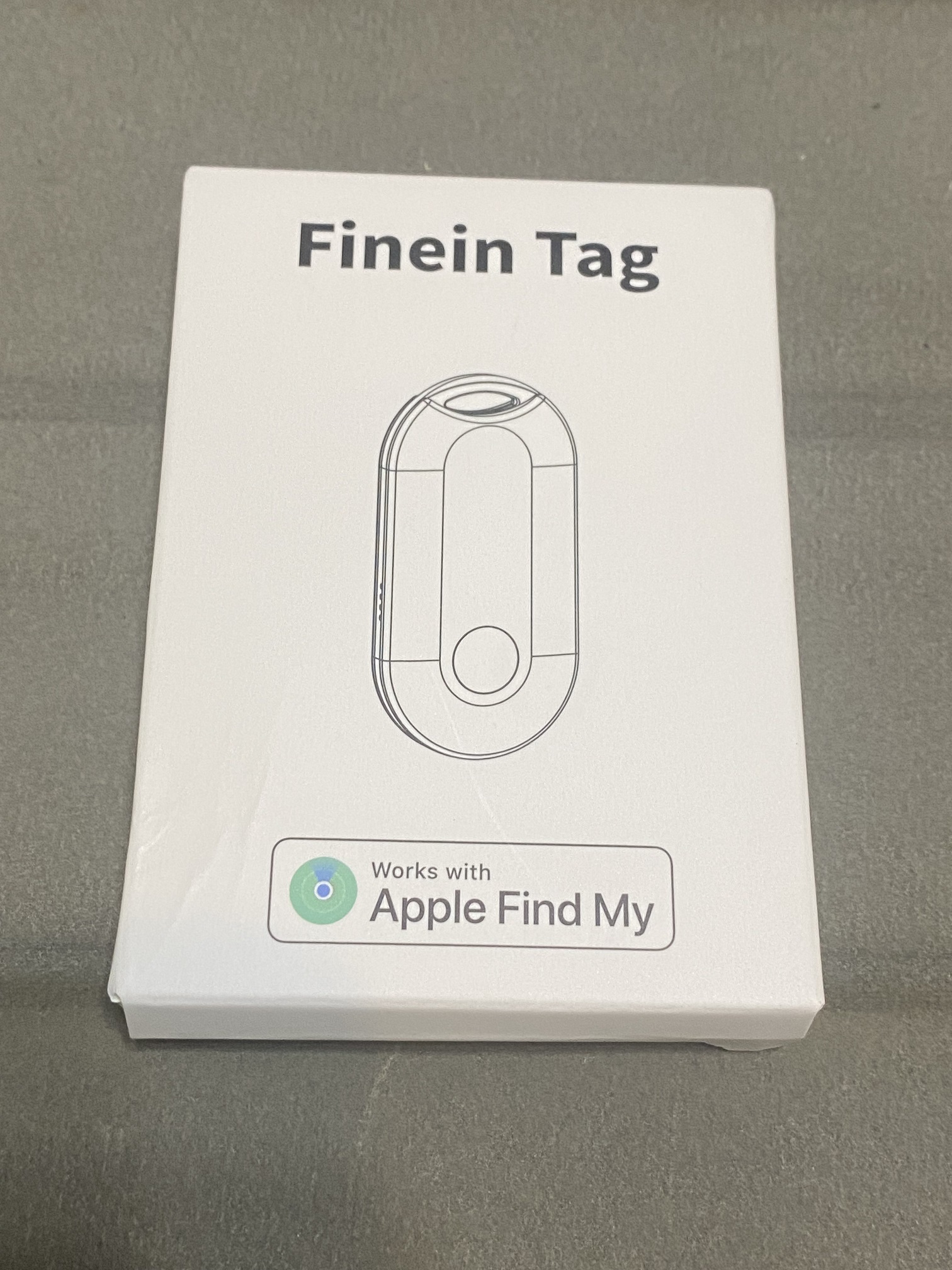
Aliexpressを見ている際に気になる商品を見つけました。その名もFineIn Tag、Appleの”探す”アプリで使用できるトラッカーになります。AirTagは5000円程度しますが、これは数百円で購入できます。早速、ポチって見ました

最近のAliexpressは1週間程度で届くのは良いですねぇ~

さて、内容物は英語の説明書と本体のみです。ま、AirTagも似たようなものです

電池に挟まれていると思われるビニールを外すと電源が入ります。なお、電源オンオフは本体のファンクションボタンの長押しで出来ます(パワーオン、パワーオフ時の音が異なっていました)

早速、”探す”アプリでデバイスを登録します。なお、登録は”持ち物を探す”を開いて、右上の+ボタンをクリック、メニューから”その他の持ち物を追加”を選択します。


あとはデバイスを近づけると”接続”ボタンをクリックして、名前を付ければ完了になります


もし認識されないときは、デバイスのファクトリーリセットを実行してから試してみてください。なお、ファクトリーリセットのやり方は下記になります:

「デバイスのファンクションボタンを4 回押し、5回目はチャイムが鳴るまで 押し続けます」

なお、登録が完了すると下記の様な操作、および情報が表示されます

とりあえず、”探す”アプリ上の地図にデバイスの位置は表示されました。他iPhoneを経由して表示されるかに関してはまだ確認していません。また、AirTag にある”探す”ボタンも表示されず、代わりに”経路”ボタンとなっていました

  • 探す:距離や方向が表示されます(たとえば、室内で探す際など)
  • 経路:地図が表示されて現在位置が表示される

なお、サウンド再生は使用できましたので、室内で無くした場合などは役に立ちそうです。また手元から離れた場合に通知も使用できるようです。実使用に関しては、別途試した際に記事にしたいと思います


おまけ:裏蓋を外して中を見てみました。電池交換は簡単ですが防水防塵は皆無、そのため使用する際はこれを意識した方が良さそうです

2024年5月17日金曜日

UV-K5(8)を入手&ワイドバンドレシバー化

昨年からある業界で「あかんやつ」として有名な中国製トランシーバー UV-K5(8)に手を出してしまいました。
MARUHAMA RT-619DX を持っていますが、お安いので試しに購入しちゃいました。だって、 RT-619DX は数万円するのに対して、3千円でおつりがくる価格なんですよ。それも別アンテナとUSBプログラミングケーブルが付いてお値段そのまま!

で、1週間くらいで届きました。昔のAliexpressに比べると早いですね

これは本体の箱になります。別アンテナとUSBプログラミングケーブルは別になっていました。いろいろな方のブログなどを拝見すると製品ごとの箱は無く共通の様です

中身はこんな感じ

内容物は、本体、アンテナ、ストラップ、クリップ、充電器(アメリカを選択すると日本のコンセントで使用できますが、安全基準マークはありません)、英語のマニュアルになります。ど~せ、ファームウェアを書き換えるので、マニュアルは全く見ていません

とりあえず、電源が入ることと、ch が変わることのみを確認しました

当初は、WEBOO氏が作成した日本語表示の「uv-k5-firmware-rx-jp」を書き込む予定でしたが、サーバーの面たナンス中とのことでしたので諦めました。そのうち、試してみたいとは思います

egzumer氏が作成したファームウェア(一番有名、残念ながら開発は終了したらしい)かFirmware-IJV(スペクトラム表示がない分、独自機能搭載)かで迷いましたが、やはり本家本元のegzumer氏が作成したファームウェアを入れることにしました

ファームウェアを書き込む前にUSBプログラミングケーブルを本体に差し込み、PCに接続します。無事に認識されるとデバイスドライバに以下の様に表示されます(Windows 10のPCを使用)


認識されない場合は、USBプログラミングケーブルの差し甘があるみたいなので確認してくださいね

ファームウェアの書き込み自体はホームページから出来ますので非常に簡単です。書き込みたいファームウェアバージョンの「FLASH WITH BROWSER」をクリック

画面が切り替わります

「Flash Firmware」ボタンをクロックすると、接続するcomポートが表示されます

デバイスドライバで確認したcomポートを選択し、「接続」をクリック
ファームウェアの書き込みが始まります

「Successfully Flashed firmware」のメッセージが表示されれば、正常に終了していると思います。失敗していないので、失敗時の内容は不明

自動的に再起動します。起動画面にファームウェアのバージョンが表示されます

起動しましたら電源を一度オフにします
PTT+サイドボタン1を押しながら無線機をオンにして、非表示(隠し)メニューを表示できるようにします

最初に設定メニューに入り、前の設定の影響を避けるため69. ResetでALLを実行(Mボタン)して全ての設定をリセットします。

次にワイドバンドレシーバーに変更するため、61. F Lock にDISABLE ALLを設定します。また念のため62. Tx 200、63. Tx 350、64. Tx 500の設定を全てOFFにします。

これでワイドバンドレシーバーとして使用できるようになりました。RT-619DXに比べると本体は半分程度、重さも軽く使い勝手が良く、結構楽しめそうです

またチャンネルメモリの999ch化やHF化など、まだまだ遊べそうな機種でもあります

2024年5月16日木曜日

AirTagの電池交換

今回はAirTag の電池交換になります

先日、iPhone上でAirTagの電池に関する通知が表示されました。”探す”アプリを起動したところ電池残量が少ないことが判ります

AirTagの電池交換手順は、アプリ上でビデオ表示することが出来ますので判り易いですよ

ビデオの指示に従って、実際に行っていきます

銀色面を抑えながら回します。カチって感覚はありませんので、外れたか様子を見ながら回します

電池はCR2032(3V)になりますので、家電量販店で購入してきます。100均電池は、容量や品質に不安がありますので、知っているメーカー品を購入しました

あとは逆の手順で蓋をすれば終了になります。電池交換が上手くできたかは、アプリでを確認する事で出来ます(電池容量に関する内容が表示されません)

いざっというときに使えないと困りますので、たまに確認した方が良いと思いますよ

2024年5月1日水曜日

LinkStation LS210D0101のHDD交換

 最近はクラウドでの保存が増えているのですが、長いこと放置してあったバッファローのLinkStation LS210D0101(販売終了品)をメンテすることにしました。ま、3TB HDDが余っていたので...

シングルHDDタイプのNASになります。最初にハードウェア面から行いますって、ただのHDD交換です。簡単に開くだろうと高をくくっていましたが、ハメ込み式なのでなかなか開なくて悪戦苦闘しました。

下記の赤印の箇所に爪があります。ちなみに反対側の爪は折れまくっています


オリジナルHDDは東芝ですが、シーゲートの3TB HDDに交換します。このHDDは、予め領域を解放してGPTフォーマットしています。

とりあえず、ハードウェアの作業はこれで完了になります。動作確認が終わるまで、蓋は閉めずに行います。

ここからソフトウェアの作業になりますが、簡単に言うとLinkStationの空のHDDにファームウェアのインストールを行います。必要なファイルは以下になります

  • NAS Navigator2 バージョン3.0.4 (バッファローのサイトからゲット)
    事前にインストール
  • LinkStation LS210D用のファームウェア ls200-v184 (バッファローのサイトからゲット)
  • TFTP Boot Recovery 1.53(Google と見つかります)
    事前にインストール
  1. ls200-v184.exeを実行し、ファイルを解凍します(C:\BUFFALO\ls200-v184)
  2. u-boot.imgとuImage.imgの拡張子をzipに変更して解凍します。パスワードを求められますので、以下のいずれかを試してみてください(太字のパスワードを使用)
    • aAhvlM1Yp7_2VSm6BhgkmTOrCN1JyE0C5Q6cB3oBB
    • 1NIf_2yUOlRDpYZUVNqboRpMBoZwT4PzoUvOPUp6l
    • YvSInIQopeipx66t_DCdfEvfP47qeVPhNhAuSYmA4
    • IeY8omJwGlGkIbJm2FH_MV4fLsXE8ieu0gNYwE6Ty
  3. 解凍したファイルからinitrd.buffaloとuImage.buffaloを、TFTP Boot Recoveryのインストールディレクトリにコピー
  4. PCのイーサネット設定を以下のようにします
    IPアドレス   :192.168.11.1
    サブネットマスク:255.255.255.0
    ゲートウェア  :192.168.11.1
  5. LS210DとPCをイーサネットケーブルで接続します
  6. TFTP Boot Recovery起動し、LS210Dの電源を入れます
  7. ステータスランプが7回 赤で点滅しますので、Functionボタンを押します(白で点灯に代わります)。TFTP Boot Recoveryのウィンドウ上にinitrd.buffaloとuImage.buffaloが転送された趣旨のメッセージが表示されます


  8. NAS Navigator2を起動し、LS210Dを検索。EMモードになっていることが確認できます。


  9.  LS210Dに設定されているIPアドレスと同じ帯域のIPアドレスのPCのネットワーク設定を変更
  10. C:\BUFFALO\ls200-v184内のLSUpdater.iniを開いて、最終行のNoFormattingの設定を”NoFormatting = 0”の変更


  11. LSUpdater.exeを起動
手順はこれで終了になりますが、そう簡単にはいきません。実はLSUpdater.exeの実行がエラーで失敗してファームウェアのインストールが出来ませんでした。具体的なエラーメッセージは以下になります。

「HDDのパーティション情報が確認できませんでした。ファームウェアをアップデートすることができません。アップデートを中止します」

ここからHDDを外して領域開放、再度フォーマットなどを繰り返しましたが、同じメッセージが表示されます(1時間くらい色々と思いつくことを試しました)。

ふと、メーカーサイドで何かしらの対策がされているのではと気になり、過去に行っている方々が使用していたファームウェアを試したところ、上記メッセージは表示されずファームウェアのインストールが出来ました(ネット検索で見つけたls200-v174を使用)。ファームウェアインストール後にls200-v184でアップデートしたところ、今度は問題なくアップデートされました。

これで無事に使用できるようになりました。まさかHDD交換対策をしているとは思いませんでしたよ

2024年1月10日水曜日

変身ベルトを拒否しないで

今回は単品では音が鳴るが、変身ベルト(ドライバー)に接続すると音が無くなるケースの修理について記載します

最初はジャンクで購入したDX ライドウォッチ(クーガーとW エクストリーム)になります


竜頭ボタンによる音声はなるため、原因はドライバ接続時に押される2つのスイッチ。早速、分解して該当箇所を確認します(写真はクーガー)


SW2とSW3を手で確認、接触が悪い様です。お約束の接点復活材を噴霧、スイッチを押しまくったところ反応が良くなりました。ドライバーに接続してのテストでも反応するようになりました。

なお、ライドウォッチは食玩やガチャガチャなどでも販売されていましたので、スイッチがダメになっている時はこれらからの移植する方法があります

ライドウォッチだけではなく、ガイアメモリも同様の手段で治る場合があります。こちらは、メルカリで購入したDX ジャーカーメモリになります

ジャンク理由は、LEDは光るが音がしないといった内容になります。スピーカーが壊れたと予想して分解しましたが、配線が切れていることが原因でした。これは、半田付けですぐになおりました

修理後、単体でのチェックはボタンを押すことで音が流れました。しかし、ドライバーに刺すと待機音が鳴らないと言った症状が発生しました。こちらもスイッチの問題である可能性がありますので、分解して確認します


DX ガイアメモリは、裏側のリセットスイッチ、LED の上のスイッチ、白い突起が付いたスイッチの3つがあります。ドライバー接続時に影響するのは白い突起が付いたスイッチで、ドライバー接続時に右か左にこれを倒してスイッチをオンにします(接続位置で切替え)。そのため、ドライバーに刺して音がしない場合、このスイッチが影響します。こちらもジクウドライバーと同じく接点復活材を散布して、軽く左右に動かすことで動作するようになりました

スイッチが壊れていなければ、修理としては簡単な部類ですね。


2024年1月9日火曜日

新しいターゲットは、ディエンドドライバーだ

今回はタイトルにある通り、ディエンドドライバー 初代(ジャンク)の修理に挑戦します。残念ながらこのモデルはカードの個別認識が出来ないので、カードの有無で音が変わります。ま、カード管理の出来ないちびちゃんにはちょうど良いかな?!

写真を見た瞬間から液漏れを疑っていましたが、予想通り液漏れしていましたw

この感じからすると、電池ボックスの修理は必須と予想して早速便介しました

液漏れによって配線は切れており、少し液漏れ跡を落としたくらいでも操作する気がしませんので、いつもの様に金具を外してリューターで削りまくりました。過電流防止用ポリヒューズ(恐らく)も断線していましたので、「DXウィザードドライバ修理、こりゃ無理だ」のウィザードドライバから部品を拝借しました

次にメイン基板ですが、電池ボックスが離れていたので直接ダメージは見られませんでしたが、経年劣化で配線が弱くなっていました。ま、既に電源のマイナス側は切れていましたが...

配線は全て張り替えましたが、手持ち配線が少し太くなってしまいケースに隙間が出来てしまいました(半田の乗りが相変わらず悪い)。気が向いたら細い配線で結線し直したいところですが、恐らくしないと思います


この状態でテストしたところ、LED は光りますが音がしない。これはよくあるスピーカー故障だったのでウィザードドライバからまた拝借して直しました

あとはカード有無の認識ですが、まったく反応しない。カードがあるとスイッチがオンになる仕組みですが、スイッチの通が無い様です。とりあえず、接点復活材を散布してみましたが、反応はイマイチでした。「「宇宙キターッ!」がしたい パート2」の時のスイッチと同じ症状になりますので、スイッチを分解したところ接触面が真っ黒になっていました

こちらもリューターで削って綺麗にして組み込みました(写真下部の金属板)

我が家には仮面ライダー ディケード系の玩具が無かったので、ガンバレジェンズのカードでテストして動作を確認しました。たまたに認識できない場合があるので、上記スイッチの調整が必要ですが、とりあえず終了としました(銀色のスプレー缶があったので、銀色のみ再塗装しています)

早速、ちびちぇんに渡したところ、ご機嫌で遊んでいました