2021年7月13日火曜日

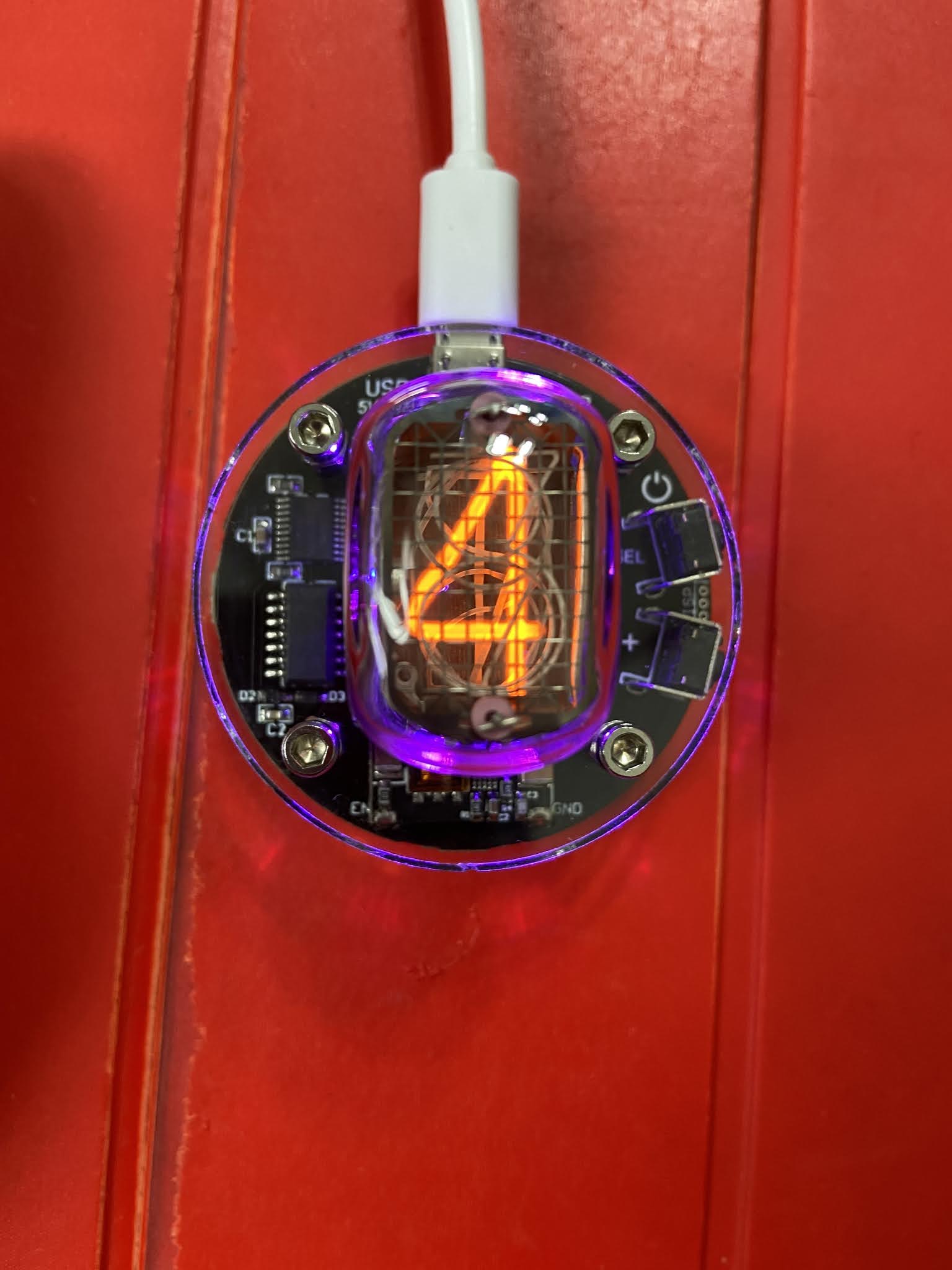
1桁表示ニキシー管時計

以前、ニキシー管時計を作ろう パート1時になんとなく購入し、ストックしていたIN-12B ニキシー管の存在を思い出しました。以前より入手性は悪くなっていますが、まだ購入できますね

せっかくのニキシー管ですので、Aliexpressで1桁表示ニキシー管時計を購入しました。これはキットではなく、完成品になりますので半田付けが出来ない人でもニキシー管を楽しめます 

いつも様に注文し、当てにならないトラッキング情報を眺めながら待つこと10日程度、やっと手元に届きました。箱もなく、いつもの梱包に本体と電源用のUSBケーブルが入っていました。当然、取扱説明書もありません

これにIN-12系のニキシー管とバッテリーバックアップ用のボタン電池、およびUSB電源(ボードの消費電力は5V 0.5A)が必要になります

説明書が無いので、設定方法を記載しておきます

  1.  IN-12B ニキシー管を接続
    ニキシー管の6ピンが一番上になります。簡単に言うと、基板の文字に向きとニキシー管の数字を合わせます。逆差し注意ですよ
  2. ボタン電池(CR1220)をセット
    バッテリーバックアップ用電池のため、無くても動作すると思いますが、電源オフごとに設定が必要になります
  3. USB電源を接続すると、自動的に時計の電源が入ります。
  4. SELボタンを2秒間長押しすると
    SELボタンを2秒間長押しすると、管球とバックライトがオフになります。電源を入れるには、SELボタンを短く押してください
  5. SELボタンを短く押すと、3つの表示モード(時・分、年・月・日・曜日、秒の1桁)に切り替わります。
  6. +/BLボタンを8秒間長押しすると、時計設定モードになります。
    その後、+/BLボタンを押すと、表示されているパラメータの値が増加し、SELボタンを押すと次のパラメータに切り替わります
    設定可能なパラメーターの順番:年、月、日付、曜日(0~7の数字)、時間、分、秒、バックライトの色(0-オフ、1-赤、2-緑、3-青、4-黄、5-水色、6-紫、7-ターコイズ、8-白、9-多色)
  7.  最後にSELボタンを押した後、または45秒間操作しないでいると、時計は通常モードに戻ります

IN-12B ニキシー管 1つのみの時計ですので少し寂しい気もしますが、入手性が厳しいためちょっとでも楽しみたい方には良いかと思います。ただ、バックのLEDは綺麗ではありますが、ニキシー管とのコラボは必要ないかなぁという気もしていますので、そのうち外すかもしれません

2021年7月2日金曜日

Mi smart band 6の設定方法と比較

Xiaomi Mi smart band 6を使用していますが、Mi Fitアプリでの設定内容について紹介します。アプリのインストールや同期化は写真を撮り忘れていたので、ここでは紹介していません。

Mi smart band 6の設定はMi Fitアプリにて行います


 ストアは時計表示のスキンが提供されています。中国アニメなどのキャラクタものからポップなデザインまで自由に選べます。これは選ぶだけなので、ここでは割愛しています。

通知とリマインドは、電話やアプリからの通知などの設定を行います。電池持ちを良くしたい方は、すべてオフでもよいかもしれません

ここは好みで設定すればよいと思います。iPhonを使用している場合、FaceTimeを使用した通話の通知をしたい場合、着信の設定では通知されません。アプリの通知内の「その他」をオンにする必要があります

バイブレーションの設定はデフォルトで使用しいます

最後に健康モニタリングの設定ですが、ほぼ全ての機能をオンにしています。心拍数アラートは、その機能から1日の心拍数をモニタリングで10分以下に設定する必要があります

ちなみに言語設定ですが、本日時点ではメニューに日本語の選択しが表示されません。来週、日本でも発売されますので近日中に使用できるようになるのではと思います

と、こんな感じで設定しています。参考になれば幸いです。

もう一つ参考までに、モニタリングについて別機器と比較してみましたので紹介しますね。測定個所やタイミングなどが若干違う場合がありますので、あくまで参考データです。

最初に心拍数について、Apple Watch Series 4と比較した結果になります

次に動脈血酸素飽和量(SpO2)をパルスオキシメーターと比較した結果


と、両測定結果も微妙に違いますが、大幅な乖離はいままでありませんでした

睡眠モニタに関しては、浅い/深い眠り、REMなどが表示され、iPhoneのヘルスケアよりいろいろと判ります。これは気に入っています

Mi smart band 6のコストから考えれば、十分すぎる性能だと思います

2021年7月1日木曜日

古銭ガチャ

一度はやってみたかった古銭ガチャ、たまたま立ち寄ったスーパー横のゲームコナーで発見しました。それも階段下の狭い空間にこっそりと佇んでいました

1000円/回と割高感はありましたが、挑戦してみました。黒いカプセルに鍵が入っていると当たりになりますが、手に取った瞬間に違うとわかります。なんやかんやで3回やっていました

出てきたのは、微妙な硬貨と紙幣でした。ちなみに紙幣には説明はついていません

  1. 文久永寶(江戸)
  2. 小型50銭銀貨:鳳凰50銭銀貨とも言いますね(昭和11年)美品レベルかな
  3. 壱圓札(大正)折り目もありますし並品でしょうね

これらの価格を日本貨幣カタログ 2021で調べてみました

結果は以下のようになりました

  1. 文久永寶:書体から真文(小笠原壱岐守長行の書)だと思います。ま、母銭と言うことは無いと思うので、通用銭として250円になります。穴銭は良く知りません
  2. 小型50銭銀貨:先に記載したとおり、美品レベルと思うので500円です
  3. 壱圓札:札の番号が430番、300番以降の並み品だと200円になります

3000円使った結果、950円の古銭が出てきました。カタログ価格で流通価格ではありませんが、店舗で買った方が安いですねw

ちなみに当たり景品の100円札は、ちゃんと状態見ていませんが最低ランクの並み品でも2500円になります

小型50銭は仮にも銀貨なので、個人的には嬉しいですね。ま、持ってはいるのですが...


2021年6月25日金曜日

ついに壊れました

 2015年6月に購入したAppleWatch (初代)、2018年にAppleWatch Series 4の購入によりメインの座を受け渡し、サブ機として使用していました。しかし、よる年波には勝てずついに壊れました

って、見た目壊れていないように見えますが、実はこんな状態になっています。くわっぱ~

バッテリー膨張が少し膨張し、両面テープの劣化による剥がれです。再度ボタンやクラウンは使用可能ですが、タッチパネルは反応していない状況です。感圧センサーは液晶がちゃんと閉じないため、動作が確認できません。

サブ機とは言っても、汚れる作業などで使用していたため、なくなると少し不便なんです。でも、Appleによる修理は初代でも29,480円(保証なし)かかります。この金額であればAppleWatch Series 3やSEが買えてしまいますね。

そこで価格の安いXiaomi Mi band 6を購入しました。価格は安いですが、有機 ELや防水なども備えています。また、血中酸素濃度が測定できますので、コロナ禍で品薄となっていますオキシメーターの代わりにもなります。現在、日本での正式販売は行っていないため、AliExpress でグローバル版を購入しました(Amazonや楽天で販売はしていますが、少しお高めです)。手元にはおよそ2種間掛かりましたが、Aliexpressでは早い方ではないですかね

Xiaomiから7月9日に日本で5,990円で正式販売がされるニュースが発表されていました。アプリを確認しましたが、まだ言語設定に日本語は追加されていませんでした

箱に少しダメージがありましたが、中身には影響ありませんでした。中身は、本体、バンド、説明書、電源になります

充電はほぼない状態で、最初に充電作業になります。その間に専用アプリ(Mi Fit)をダウンロードして、セットアップを行いました

画面は上にきれいで良いのですが、老眼には文字が小さすぎましたw

使いがってに関しまして、また別の記事に紹介したいと思います

2019年2月26日火曜日

ドコモのSIMロック解除条件が改善されました

2月20日からドコモのSIMロック解除の受付条件が改善され、人から頂いた、中古で購入したスマホ、タブレットについてもSIMロック解除が可能となりました


SIMロック解除の対応機種は従来と同じになります。また、ネットワーク利用制限などのロックが掛かってないことが条件になります

お使いの端末のネットワーク利用制限状況は、ネットワーク利用制限携帯電話機確認サイトで確認して下さい。今回、手持ちのiPad ProのSIMロック解除を行うため、試しに確認してみました


ネットワーク規制に問題がないので、SIMロック解除を行います。なお、ドコモショップだと事務手数料(3000円/台)かかるため、無料でできるドコモオンラインから申し込みます。なお、dアカウントが必要になりますので、事前に用意しておきましょう

オンラインからの申し込みは、My socomoから行います。ログインしてSIMロック解除の申し込みを探したのですが、見当たらなかったので検索して見つけました。見落としいるかもしれませんが、もう少し分かり易くして欲しいですね


SIMロック解除のページに行くと、2段階認証のためのセキュリティコードが登録してあるメールアドレスに届きます。2段階認証が完了後、手続きがスタートになります
最初にSIMロック解除を行うスマホ、タブレットのIMEIを入力します


注意事項と受付確認メールの送信先を確認して、「次へ」をクリックします


SIMロック解除を依頼したスマホ、タブレットの情報、およびメールアドレスを確認画面になりますので、問題なければ「手続きを完了する」をクリックします


これで手続きは完了になります。なお、受付確認メールが届くまで、少し時間がかかりました。このメールを受診後、解除作業(ドコモ以外のSIMカードに交換)を行えば無事完了です。早速、mineo au (VoLTE)カードに交換したところ、無事にSIMロック解除が出来ました


他キャリアもSIMロック解除条件を改善してほしいですね

ブログランキングに参加しています。良かったらクリックしてください

スマホ・携帯ランキング

2019年2月15日金曜日

iPhone SE 液晶交換

先日、購入した非純正液晶が付いたiPhone SE の液晶を交換します。なお、液晶部品は自宅に転がっていたリンゴループになっているiPhone 5Sから移植します


並べてみると非純正液晶の方が薄く見えます。なお、iPhone SE の分解方法はiFixitを参考しています。分解時は、特殊ドライバやオープン用の工具は必要です


液晶面を外すのは、iPhone 6などよりiPhone SE の方が厳しいです。吸盤で少し浮かせて、オープン用の工具を差し込んでゆっくり開きます。なお、Touch IDのケーブルがあるので、勢いよく開くのは厳禁ですよ


このコネクタを外すと、液晶が90度くらいまで開きますので、ケーブル抑えのネジを外します。ネジが小さいので飛ばさない様に気をつけてくださいね


それぞれの液晶を並べてみました(左が非正規液晶)。フロントカメラや液晶のケーブルは共通のため、そのまま使用します。なお、Touch IDは本体と紐付けされているので、これは交換が必要です


あとは、逆の手順で組み立てれば交換完了です。早速、テストしてみました


照明が写り込んでしまいましたが、iPhoneらしい綺麗な発色になりましたよ


後日談
数日使用していたのですが、若干本体が曲がっていました。分解した時に気が付いていれば修正を試みたのですが、この状態では液晶を割ってしまう可能性があるので、バッテリーがへたった時に交換がてらえ修理する予定ですよ

ブログランキングに参加しています。良かったらクリックしてください

スマホ・携帯ランキング

2019年2月14日木曜日

iPhone SE ゲット!!

久々にじゃんぱらでジャンク品を物色していたところ、iPhone SE 64GB au版が12,800円となっていました。ジャンク内容はじゃんぱらで良くあるバッテリ不良ではなく、非純正液晶になっているとのことでした(Touch IDは動作)。価格につられて購入してしましました


若干、傷はありますが良い感じです


非純正液晶のため、画面が青っぽいと言われていました。写真では判りづらいですが、実際に青みが強いです


とりあえず、au 黒SIM を指して動作チェック、アクティベーション、通話、カメラ、Touch ID共に問題ありませんでした。店員さんにau SIMしか使えないと言われましたが、とりあえず0 SIMを指してプロファイルをインストール


なんと、通信が出来てしまいました。SIMロック解除済みがこの価格とは良い買い物をしましたよ

ブログランキングに参加しています。良かったらクリックしてください

スマホ・携帯ランキング