2015年10月19日月曜日

今がチャンス?!MacBook Air 13.3 インチの液晶保護シート

猫丸はMacBook Air 13.3 インチを仕事で使用していますが、ふと気が付くと液晶が傷になっていました。始めは汚れかと思いましたが、液晶クリナーを使用しても消えませんでした。写真で見える気泡みたいなものが傷になります。


仕事柄カバンに入れて持ち歩きますので、その際にキーボードと接触して出来たと思われます。

液晶を表示すれば気にならないのですが、これ以上に酷くなるのは避けたいため保護シールを張ることがにしました。お約束のamazon、楽天市場で液晶保護シートを検索していると、700円前後から商品が見つかりました。ところが探せばあるものですね、処分品ですが税込108円。ワンコインですよ。


なお送料別になりますので、1枚では購入せずに2枚購入しました(1枚で送料を入れると、相場と変わらないため)。この手の保護シートは、失敗も考慮して毎回複数枚購入する様にしています。

商品が届いたので確認したところ、サイズはピッタリです。また、液晶クリナーも付属していました。
張り付けた感じが下記になります。液晶の傷が若干緩和された気がします。


なお気泡を抜きながら貼り付けと記載がありましが、貼り付け方法を読まずに張り付けたため多少気泡が残っています。ちゃんと貼り付け方法は読みましょうね。

とりあえず、1枚で問題なく貼れましたので、余りはMacBook 14,1 (A1181) に張り付けました。液晶サイズ的にMacBookでも問題なかったですよ。

この手の貼り付けに自信無い方、複数台持っている方、まだ在庫が200枚くらいありましたよ。ワンコインで購入できますので、複数枚購入してチャレンジしては如何ですか?!


ブログランキングに参加しています。良かったらクリックしてください
 
パソコン ブログランキングへ

2015年10月18日日曜日

MacBook 4,1 の修理...でも、失敗!!

「MacBook 4,1 ジャンクをゲット」で紹介したMacBook 2台うち症状の軽いMacBook 1 をまずは修理します。現象から、キーボード不良が考えられます(確認したところcaps キーがはんのしない)。MacBook 2 は問題なさそうなため、こちらから移植してみます。

折角ですので、MacBook の分解方法をご紹介

最初にバッテリーを外して、内側のL 時の蓋を外します。この蓋は、ネジ3本で接続されています。


この蓋を外すと、HDD とメモリを外すことが出来ます。分解する際には、これらのは外しておきましょう。


次に外しづらいですが、小さいネジを3本外します。写真では分かりにくいですが、真中のネジは短いので組み立て時に間違わないようにしてください。


今度は反対側のネジを外します。かなりネジがありますが、全てのネジを外す必要がありません(全部外しても問題ないですが面倒ですよね)。


バッテリースペースのもう一面のネジを外します。ここも4本ありますが、2本外すだけです。なお、この裏側(外装側)にあるネジは外す必要はありません。


次は外装で見えるネジを外します。最初に本体左側のネジを外します。ネジが少し特殊ですので写真を載せておきます。


裏側の3本のネジを外します。このネジも真中が短いです。また、写真右側のネジが外しても抜けづらいですが、抜けていないくても大丈夫です。


最後に液晶と本体の接続部分のネジ4本を外します。このネジも長さが違うので注意してください。真中の2本が長いです。


なお真中2本のネジ受けが樹脂製のため、組み立て時に強く締めすぎない様に注意してくださいね。

キーボードの取り外しは、HDD スペースに手を入れて外してください(初めてバラす時は堅いですよ)。くれぐれも隙間にマイナスドライバとかを差し込みこじらないでください。割れますよ!!
なおキーボードの真中あたりでコネクタ接続されています。


なおキーボードを交換したところ、今度はMacBook 1 の電源が不調になりました。このキーボードは電源ボタンが調子悪い様です。結論としては、2台ともキーボードの交換が必要ですがマザーボードは問題ない様です。


ブログランキングに参加しています。良かったらクリックしてください
 
パソコン ブログランキングへ

2015年10月17日土曜日

マルチタスク用のジェスチャ(iPad 限定)

iPad には、iPhone では出来ないマルチタスク用のジェスチャが有るのはご存知ですか?

このジェスチャを知っていると、アプリの切り替えなどが容易に行えます。また、iPad のホームボタンの保護にも役立ちます。Assistive Touch と合わせて使用すると良いですよ。

本機能は、設定 | 一般 | マルチタスク で「ジェスチャ」をオンにすれば使用できます。


これで出来ることは下記の3つ

  1. 4本、または5本指でピンチ: ホーム画面に移動
    ホームボタン 1回クリックと同じ

  2. 4本、または5本指で上にスワイプ : App スイッチャー
    ホームボタン 2回クリックと同じ

  3. 4本、または5本指で左右にスワイプ : App の切り替え

またiPad Air, iPad mini 2 以降になりますが、iOS 9 の「Slide Over」機能も便利です。「Slide Over」機能は、2つ目のアプリを細長いウィンドウで起動することが可能になります。全てのアプリがサポートされていないのが残念です。


細長いバーの中でアプリ選択し、起動すると下記の様になります。


バー内のアプリを閉じる場合は、同ウィンドウの真ん中上のマークを下に引っ張ります。


「Slide Over」機能でApp スイッチャーを起動すると、アプリの切り替えはできますが「Slide Over」機能で表示していた右ウィンドウのアプリは左側ウィンドウに追従します。

また「Slide Over」機能の左ウィンドウの縦方向の真ん中を左に引っ張ると、左のウィンドウが広がります。これが「Split View」機能になります。「Slide Over」機能では見難かった画面も、Split View」機能でウィンドウ幅が同じになると見やすくなりますよ。


上記は、Safari とマップの同時表示です。ちなみにマップを航空写真にして、3D 表示出来ること知っていましたか? お台場ガンダムも立体的に見えます。
「Split View」機能で4本指左右スワイプすると、左ウィンドウが切り替わります。

これらの機能は、なれると手放せない機能になります。ぜひお試しください。


ブログランキングに参加しています。良かったらクリックしてください

スマートフォン・携帯電話 ブログランキングへ

2015年10月16日金曜日

MacBook 4,1 ジャンクをゲット

ネットを物色していたところ、またまたジャンクMacBook を発見!!
それも2台、両方合わせ8000 円(税別)という破格です。無条件でポチッ凸しました(笑)

説明文では、下記の理由でジャンクとなっていました。

MacBook 1 : フォルダマークが表示されて起動しない
MacBook 2 : 電源不安定で起動しない

さて実機はどうかと言うと、見た目では両方とも液晶割れはありませんが、この機種で良くある筐体のひび割れは多少見受けられました。バッテリ、電源ケーブルは欠品です。


メモリ、HDD に関しては、

MacBook 1 : MEM 3G、HDD、マウンタ共に無し
MacBook 2 : MEM 3G、HDD 120G

とりあえず、手持ちにあるOS X Lion がインストールしてあるHDD を使用して、起動チェックを行いました。

MacBook 1 : 問題なく起動しましたが、キーの反応がイマイチ良くないです
MacBook 2 : 起動はしましたが、時折電源が入りません。キーは問題ないです

システムレポートでは、両方とも起動時の診断では問題ないです。MacBook 1 の方は、若干液晶の発行が悪いです。ま、ジャンクにしては両方とも状態が良かったです。

とりあえずニコイチして安定動作のマシンを作成、手持ちのジャンクと合わせてもう一台出来ればベストかな?!
で、OS はOS X Mavericks、OS X Yosemite あたりをインストールしますかね。やはり、ジャンクは楽しいですね


ブログランキングに参加しています。良かったらクリックしてください
 
パソコン ブログランキングへ

2015年10月15日木曜日

iPhone 6/6 plus、およびiPad Air2 がBluetooth 4.2 をサポート

iPhone 6/6 plus、およびiPad Air2 がiPhone 6s/6s plus リリース後にBluetooth 4.2 ワイヤレステクノロジーをサポートしていますね。スペックに関しては、アップルのサイトを参照

Bluetooth 4.2 は、通信速度(アプリケーションスループット)が260kbpsから650kbps にアップしおよそ2.5倍になっています。高速になるのは嬉しいのですが、iOS 9 でアップされたのでしょうか? それとも元々サポートしていたのしょうか?

ちょっと気になったので、ハードウェア使用を確認
いろいろなサイトに出ている分解図から、WiFi チップは、Murata 339S0228(iPhone:下記オレンジのチップ) 339S02541(iPad Air2)を使用していることは判ります。


ボードの裏面 出典:iFixit

このチップ上に印刷されている情報からだと専用品なのか詳細が判りません。そこで、村田製作所のWiFi + Bluetooth モジュールのサイトでスペックから確認すると、恐らくLBEH5HMZPC(チップセット:Broadcom BCM4339)に近い製品かと思います。いくつかの海外サイトでも、チップセット:Broadcom BCM4339 を予想していました。

LBEH5HMZPC はBluetooth 4.0+EDR となっています。ソフトウェアのアップデートによって、パラメータ変更でBluetooth 4.2 がサポートされのでしょうか?
結局、実際のチップ仕様が判らないので結論は出ません。

また、Bluetooth コア仕様 4.2 は2014年12月2日に採択されています。これはiPhone 6/6 plus リリース後となっており、リリース時はBluetooth 4.0 になります。詳細はBlueTooth のサイトを参照

ここからは猫丸の勝手な予想ですが、iPhone 6/6 plus のスペックとしてサイトに記載されていますのでiOS のバージョンは関係ないのではと思います。もしiOS 9 によってサポートなら、ハードウェアスペックの条件にiOS のバージョンを記載するんじゃないかな?
そのため、iPhone 6/6 plus、およびiPad Air2 は始めからBluetooth 4.2 相当をサポートしていたが、採択前だったので記載しなかったのではないかと。こう推測すると、Bluetooth コア仕様 4.2 を全てサポートもしていないのではとも考えてしまいます。

何にしてもアップルから発表が無い以上は、詳細は表に出てこないですね。


ブログランキングに参加しています。良かったらクリックしてください

スマートフォン・携帯電話 ブログランキングへ 

スター・ウォーズコラボPC

あと2ヶ月で、『スター・ウォーズ:フォースの覚醒』が公開されますね。スターウォーズ好きの猫丸も楽しみです。それに伴って、ビックリマンチョコから青森のねぶた祭りなどコラボ商品も出てきています。そんな中、気になったのがHP が限定1000台でリリースした「Star Wars Special Edition Notebook」です。


15.6インチのノートPC にスターウォーズのスペシャルコンテンツがいっぱい入っています。Windows の効果音として、ライトセーバー音なんて楽しくてしょうがないですよ。
この宣伝用/紹介用の動画がカッコイイです。ノートPC がX ウィングの様に飛んでいきます。

第6世代インテル Core i5 プロセッサー搭載しているのでストレスも少ないと思います。本コアのコードネーム:Skylake がSkywalker ただら、なお良かったんですがねぇ(笑)
猫丸は小型PC が好きな為、11インチか13インチ位で1kg 以下の軽量マシンだったら触手が伸びたのですが...


ブログランキングに参加しています。良かったらクリックしてください
 
パソコン ブログランキングへ

2015年10月14日水曜日

iPhone / iPad でバッテリーの減りが早い、動作が遅いと感じた時にチェックする設定

iPhone やiPad を使用していて、動作が遅い、パッテリーの減りが早いなどと感じていませんか?
その様な時にチェックする内容や設定をまとめてみました。他にもあるかも知れませんが、猫丸が気にしているところを記載しています。

バッテリーの使用状況のチェック

設定 | バッテリー
最初に確認するのは、バッテリーの使用状況確認です。やはり、バッテリーの消費が多いのは何かを確認することは大事です。なお、使用頻度が少ないが、バッテリー使用が大きいアプリは思い切ってアンインストールしてみてはいかがでしょうか?


モバイルデータ通信状況のチェック

設定 | モバイルデータ通信
バッ テリーの使用状況と合わせて確認したいのが、モバイルデータ通信状況です。モバイルデータ通信は、WiFi 環境下以外での通信量になります。外出時の通信量を減らすため、必要なアプリ以外はオフ設定にして下さい。また、格安SIM やパケット量に制限がある場合も検討してください。


WiFi とBluetooth の設定

設定 | WiFi または Bluetooth
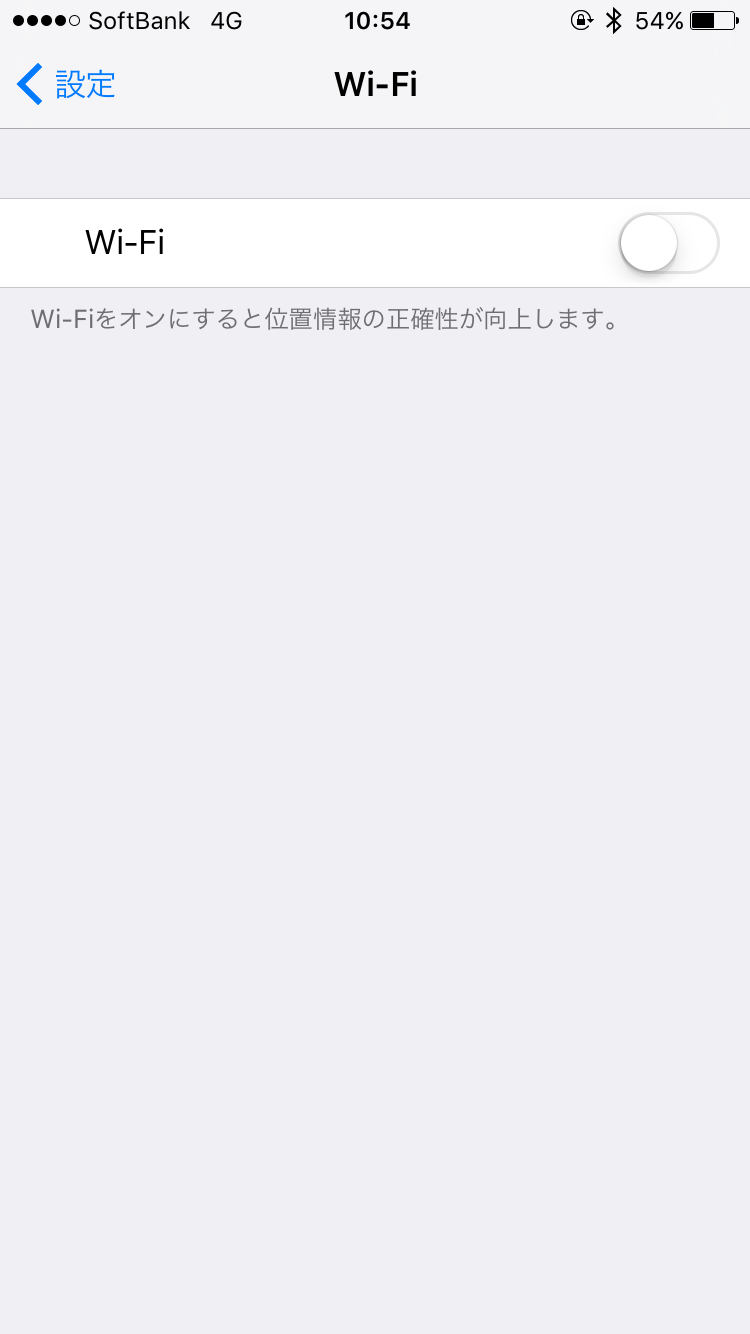
WiFi やBluetooth は、必要な場合のみ接続した方が良いです。余計な電波はバッテリー消費に繋がります。なお、Apple Watch を使用している場合は、Bluetooth は切れません。


アプリからの通知の見直し

設定 | 通知
アプリによっては通知機能があります。これらの通知も必要なアプリのみにした方が良いです。ゲーム系などのアプリは、仕事中に来ると煩わしいですしね。


GPS 情報

設定 | プライバシー | 位置情報サービス
アプリ内でGPS 情報を取得しようとするものがあります。こちらも見直しした方が良いですよ。殆どのアプリは許可しなくても大丈夫です。また、プライバシー情報の保護のためにも、ちゃんと把握しましょう


診断結果の自動送信

設定 | プライバシー | 診断/使用状況
iOS の改善やなどに役立つとは思いますが、データが送信されているのはバッテリー消費に繋がります。こちらもオフで良いと思います。


アプリのバックグランド更新

設定 | 一般 | App のバックグラウンド更新
本機能はマルチタスクとしては非常に便利だと思います。しかし、裏で動いていますのでバッテリー消費に繋がります。こちらも最低限のアプリのみにいた方が良いです


画面の明るさ

設定 | 画面表示と明るさ
やはり、画面の明るさはバッテリーに直結します。自動調整をオフにして、適度な明るさに設定しましょう(明るすぎないように)。


視覚効果

設定 | 一般 | アクセシビリティ
iOS 7 から追加になった立体的に見せる効果になります。長く使用しているとバックグラウンドの画像は通常表示で十分のため視覚効果は減らしちゃいましょう


着信音とパイプ

設定 | サウンド
着信音とバイブの両方を設定していませんか? 着信音メインで使用している場合はバイブをオフにした方が良いですよ。ちなみに猫丸は、着信音をオフにし、バイブを使用しています。


おやすみモード

設定 | おやすみモード
寝ている最中に動作をさせる必要は無いため、時間指定でおやすみモードにすると良いですよ。なお、深夜でも緊急の連絡がある方は、設定しちゃダメですよ。


メールのフェッチ設定

設定 | メール/連絡先/カレンダー
メールをいくつも設定している場合、プッシュでは無く、フェッチをお勧めします。なお、キャリアメールなどの即時に通知が欲しいメールアドレスに関してはプッシュのままが良いと思います。なお、猫丸はキャリアメール以外をフェッチにし、受信時期は手動にしています。


Spotlight 検索

設定 | 一般 | Spotlight 検索
Spotlight 検索は、iPhone で収集したデータのインデックスを作成します。iPhone 内の検索を行わない場合は、本機能をオフにしてください。下記はオフにしていないです。


また、iOS 9 から、ニュースを表示するようになりましたが、検索画面でニュースを見ない場合は、オフにしましょう。


自動ロック

設定 | 一般 | 自動ロック
スクリーンを表示する時間が長ければ長いほど、バッテリーは減ります。なるべく早く画面を消す(ロック)するようにしましょう


iCloud

設定 | iCloud
iCloud は、バックアップや他デバイスとのデータ同期に便利ですが、こちらも最低限の設定にしましょう。猫丸は、iPad と同期しているため、下記の様になっています。


キャリアの自動設定

設定 | ネットワーク選択
殆どの方は、キャリアロックの掛かっているiPhone を使用していると思います。キャリアロックが掛かっているため、自動設定はあまり意味が無いのでオフにしましょう


AirDrop

AirDrop は複数のiOS やOS X デバイスとファイルや写真などを共有する機能です。iPhone のみを使用している場合などは、デバイス検索など不要な処理が動きますのでコントロールセンターでオフにしましょう。


待機中のアプリ

ホームボタン 2回
アプリを色々と起動しっぱなしにしていませんか? 使用していないアプリはこまめに落としましょう。


不要なアプリの削除

iPhone を、長く使用していると試しに入れたアプリ、飽きて使用しなくなったアプリなどが残っていることが多いです。不要なアプリはパンパン消しましょう。容量の無駄にもなりますからね

日時の自動設定

設定 | 一般 | 日付と時間
iOS 9 で時間ズレ問題が発生しているデバイスは、自動調整をしても意味が無いので、オフにしちゃいましょう


おまじない

iPhone などは通常電源を入れてから、電源を切ることが少ないです。パソコンなども同じですが、たまには電源を切りましょう

「ありゃ、いっぱいあるなぁ~」
見る場所を書いてみると意外に多くてビックリです。


ブログランキングに参加しています。良かったらクリックしてください

スマートフォン・携帯電話 ブログランキングへ